Linux native Games: Battle for Wesnoth

Zu Zeiten von 8bit waren rundenbasierte Fantasy oder Science-Fiction Spiele der Stand der Dinge, bis Elite kam. Mit mehr CPU-Power folgten die ersten Echtzeitstrategiespiele bis das Ganze in 3D Splashmassakern ausartete.

Wenn man die Zeit etwas zurückdrehen will, kommt man an Battle for Wesnoth nicht vorbei. Das optisch sehr ansprechende und atmosphärisch gut gelungene Strategiespiel ist einfach klasse. Die Einstiegshürden sind niedrig, aber der Anspruch steigt mit der Zeit an.

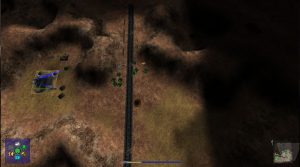
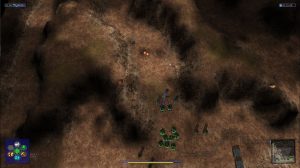
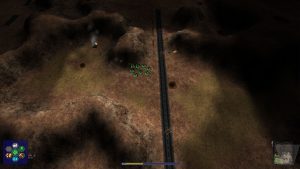
BFW-1Besonderheiten: Bei einem zwei Monitorsystem geht das Spiel im Fullscreen & Allmonitor Mode auf, sprich, es nimmt sich einfach alles was die Graka hergibt, weswegen die Screenshots auch so komisch aussehen 😉

Wie man an den Screenshots schon sehen kann, ist es komplett in Deutsch verfügbar, und da ich aus den Kommentaren vom letzten Spiel weiß, ja es gibt auch Kampagnen.

Das umfangreiche Konfigurationsmenü kann all die kleinen Anpassungen machen, die man von so einem Programm erwartet, bis auf die Zwei-Monitorlösung. Naja, vielleicht habe ich auch nicht lange genug gesucht 😉

BFW-2

Schauen wir uns so ein Spiel doch mal an. Das hier im Screenshot hat einen mittleren Anspruch. Als Feldherr kann man Einheiten gegen Gold erschaffen oder einberufen, was Einheiten aus der Runde davor meint und einige Helden. Einheiten bekommen Erfahrungspunkte, was es natürlich sinnvoll macht, diese später wieder einzuberufen, da Veteraneinheiten mehr Schaden machen und mehr Lebenspunkte haben.

BFW-3Solange der Kommandeur auf seinem Feldherrenhügel steht (siehe Bild oben) kann er Einheiten erschaffen, wenn er genug Gold hat. Das bekommt man, indem Einheiten Häuser auf der Landkarte erobern. Dazu muß nur eine Einheit auf das Haus bewegen. Häuser gegeben auch einen Heilbonus, wenn man draufsteht. Wo wir grade Heiler hatten, natürlich gibt es da spezielle Einheiten, die Figuren heilen können, wenn diese Schäden haben. Von Ausnahmen abgesehen können diese aber nie genug heilen, wenn einzelne Figuren von ganzen Horden angegriffen werden. Man muß sich also gut überlegen wie die Schlachtaufstellung aussehen soll 😉

BFW-4Einzelne Einheiten haben die Gabe der Fernsicht, können also weiter als andere die Karte im Auge behalten. Entdecken Sie einen Fein, bekommt man das auch mitten im Zug mitgeteilt und unbedarfte Scouts vom Desaster abzuhalten 🙂

BFW-5Kommt es zum Kampf, ist das Angriffsmenü gefragt. Spezielle Einheiten haben verschiedene Waffen zur Aufwahl und damit u.a. auch die Möglichkeit Spezialeffekte wie „Verlangsamung“ zu casten. Auch wenn Fernangriff nach einem Reichweitenvorteil klingt, muß die angreifende Einheit direkt neben der angegriffenen stehen. Einen Schuss aus zweiter Reihe gibt es nicht. Das begrenzt die Anzahl der möglichen Angreifer auf die Felder neben einer Einheit. Aber Achtung, wenn eine Einheit im Kampf fällt und das Feld frei wird, können Einheiten mit freien Bewegungspunkten diesen Platz einnehmen.

BFW-6Im Kampf können Gegner zu Freunden werden, aber das hat Folgen. Diese Entscheidungen sollten gut überdacht werden, denn sie beeinflussen den späteren Lauf der Geschichte, ohne das man das vorher bemerkt.

Wenn ich jetzt verraten würde, was passiert, würde ich Euch den Spielspaß nehmen 🙂

Alles in allem, ist das Spiel gut gelungen und kann bedenkenlos empfohlen werden.

Kleiner Tip:

mit watch -n 5 „gnome-screenshot“ kann man während des Spiels Screenshots erzeugen, denn InGame geht das zwar auch, aber bei weiten nicht schön und die desktopweiten Tatsturshortcuts funktionieren leider nicht. Das gilt auch für Anrufe die man während des Spiels bekommt und dann nicht annehmen kann, ohne das Spiel zu beenden. Da könnte man noch etwas an der Integration verbessern.

Linux native Games : 0 A.D.

Wer ein schönes Strategiespiel sucht, der wird bei 0 A.D. fündig. Super Grafik, Super Gameplay, Super Atmosphäre.

„0 A.D. ist ein freies, open-source, cross-platform real-time strategy (RTS) Spiel basierend auf Antiker Kriegskunst.“ sagt die Beschreibung und sie hat recht. Das Spiel selbst wurde von einer Gruppe Freiwilliger unter dem Label Wildfire Games (WFG)  geschrieben, die seit 2001 daran gearbeitet haben.   Im Gegensatz zu anderen Spielen ist die Grafik rein 3D und damit kann sich wirklich jede Ecke aus jeder Perspektive ansehen.

Hier ein paar Screenshots:

0AD-1 0AD-2

Ein gutes Dutzend Gebäude kann in verschiedenen Phasen der Stadtentwicklung erbaut werden. PRaktishc jedes Gebäude offeriert Wntwicklungsboni , die erforscht werden wollen. Die meisten Boni beschleunigen den Abbau von Resourcen oder ermöglichen neuen Waffentechniken.

0AD-3 0AD-4 0AD-5

Das Spiel ist im normalen Repository von Fedora erhältlich und defintiv die Zeit wert, die man damit verbringt. Die Karten könnten größer sein, besonders wenn Schiffe im Spiel sind, aber ansonsten ist es ein sogenannter Must-Have.

Fedora: Wie man ein ISO auf USB brennt

Bei den Vorbereitungen für die Linux Installationsparty, welche unsere LUG durchzuführen plant, brauchen wir auch Installationsmedien von denen man booten kann, daher bietet sich das Thema derzeit geradezu an.

Als erstes brauchen wir natürlich ein ISO Image. Das könnten wir z.b. hier bekommen: MakuluLinux

Dann müssen wir das Laufwerkstool starten.

Je nachdem wie der GNOME Desktop eingerichtet ist,
geht das über das Applicationsmenü.

Das Laufwerkstool befindet sich in den Hilfsprogrammen.

ISO-1

oder über das Dock auf der linken Seite, in dem man alle Anwendungen auflistet:

ISO-3

Dock – Lauswerkstool

Den Vorgang leiten wir ein, indem wir zuerst den USB-Stick auf der linken Seite auswählen:

ISO-2

Danach im Menü oben rechts auf „Laufwerksabbild wiederherstellen“ klicken:

ISO-4

Laufwerkstool – Image wiederherstellen

Wie man sich denken kann, wird mit dem Menüpunkt „Laufwerksabbild erzeugen“ genau das Gegenteil gemacht. So kann man z.b. USB Sticks komplett backupen.

Nun wählen wir das ISO-Image aus und klicken auf „Wiederherstellung starten“:

ISO-5

Wir müssen nun bestätigen, daß wir wirklich dieses Laufwerk wollen und alle Daten darauf verloren gehen. Das stimmt zwar nicht, weil wir in diesem Fall nur einen Teil der Daten überschreiben, aber ran kommen wir ohne weiteres auch nicht mehr. Ergo: Es ist alles verloren ( für uns ).

ISO-6

Nun geben wir das Root-Passwort ein, weil so eine Operation Rootrechte benötigt:

ISO-7

Und können dann zusehen, wie schnell das Image auf dem USB-Stick landet:

ISO-8

Es sei an dieser Stelle erwähnt, daß 4 GB und 4 TB Laufwerke, die direkt untereinander stehen, eine gewisse Sorgfalt benötigen, will man sich später nicht das Leben nehmen wollen, weil man seine Lieblingsdaten gegrillt hat 😉

ISO-9Auch schön, wenn man 2 gleiche USB Sticks im Rechner
stecken hat, kann man die nur an der Seriennummer
unterscheiden :)So sieht so ein Image dann übrigens in der Partitions-
tabelle des USB Sticks aus.

Zum Abschluß noch ein kleiner Tipp, was man mit ganzen „Laufwerken“ machen kann, kann man auch mit jeder Partition tun. Was aber aber tunlichst lassen sollte, ist ISO Images direkt auf Partionen zu schreiben, statt komplett auf das Laufwerk. Das klappt nicht 😉

ISO-10