Linux – DNS-DeTracking mit nscd

Das Problem

Wenn man alle seine DNS Anfragen über einen einzigen Anbieter abwickelt, kann der leicht herausbekommen, wofür man sich interessiert, da er ja jede Domain kennt, mit der man „reden“ will.

Wenn man von einem DNS Anbieter, sei es die Deutsche Telekom oder Google, nicht vollumfänglich getrackt werden will, kann man nur seinen eigenen DNS-Cache betreiben, oder laufend den DNS Anbieter wechseln ? Oder gibt es da vielleicht noch eine dritte Möglichkeit ?

Methode 1:

Jeder kann sich einen DNS Cache auf dem eigenen PC installieren. Der Nachteil ist, es ist nicht besonders effizient und bei einigen DSL-Anbietern kann man auch nicht selbst die DNS Auflösung machen. In letzterem Fall solltet Ihr Euch auf jeden Fall einen Tunnel in die freie Welt aufbauen, z.b. per VPN. Einen eigenen Server der dafür ausreicht kann man sich schon für 6,50 € im Monat mieten. Ihr braucht  dann noch sowas : UDP Traffic per SSH tunneln, Die Vorratsdatenspeicherung umgehen oder VDS: Schnell ein VPN aufsetzen . Es geht zwar nicht um die Vermeidung der VDS, aber das Prinzip ist das gleiche. Aber wenn Ihr sowieso schon einen eigenen Server habt, laßt den das DNS Cache übernehmen.

Wieso ist das nicht effektiv ?

Ein DNS Cache macht nur dann Sinn, wenn viele Klienten in einem Netzwerk das Cache benutzen, denn der eigentliche Sinn ist, daß nicht jeder Rechner die Root-DNS kontaktiert, sondern das man möglichst viele Anfragen lokal selbst beantworten kann, weil man bereits einmal danach gefragt hat. Das geht zum einen schneller, zum anderen spart es Traffic ein. Das man seinen Fußabdruck dabei kleiner hält, fällt praktischerweise nebenbei ab. Je mehr einen DNS Cache benutzen, desto mehr gehen auch die eigenen Anfragen in der Masse unter.

Methode 2:

Ein Script, daß laufend die /etc/resolv.conf  neu und die DNS Servernamen in der Reihenfolge zufällig hinein schreibt, ist mit ein bisschen Bash-Foo machbar. Dauer ca. 15 Minuten.

Methode 3:

Schauen wir uns mal die /etc/resolv.conf an, finden wir dort:

; generated by /usr/sbin/dhclient-script
nameserver 9.9.9.9
nameserver 8.8.8.8
nameserver 8.8.4.4

Wenn man nichts weiter auf seinem Rechner installiert hat, wird in genau dieser Reihenfolge ein DNS nach dem Anderen abgefragt, wenn der vorherige DNS nicht rechtzeitig antwortet.

Das Verhalten kann man aber ändern:

options rotate
nameserver 9.9.9.9
nameserver 8.8.8.8
nameserver 8.8.4.4

Jetzt würde ein entsprechend gut programmierter Resolver, das ist der Programmteil, der die DNS Auflösung macht, zufällig aussuchen, welchen der DNS er benutzt. Trägt man hier also viele öffentliche DNS Server in dieser Liste ein, verteilt man alle DNS Anfragen auf diese Server, was jedem einzelnen logischerweise die Möglichkeit nimmt, ein umfangreiches Profil zu erstellen.

Dummerweise juckt diese Anweisung kaum einen Resolver. Das geht sogar soweit, daß der erste in der Liste mal einfach überlesen wird 🙂 Also muß eine Lösung her, die diese Anweisung respektiert: NSCD

dnf install nscd
systemctl start nscd
systemctl enable nscd

Ab jetzt werden DNS Abfragen über den NameserverCacheDämonen abgewickelt, und der fragt zufällig die DNS in der Liste an. Da es sich auch um einen Cache handelt, fragt er im Laufe der Zeit ( TTL eines Eintrags ) nur einmal die Rootserver an ( Kleiner Fußabdruck ) .

Damit wäre das Trackingproblem erledigt, wenn Ihr viele DNS Server zur Verfügung habt.

Einen eigenen DNS Cache auf dem PC zu betreiben, ist nicht weiter wild, man müßte nur den named installieren und starten. Da aber bei DNS Abfragen einiges unterwegs schief gehen kann, ist eine starke DNS Infrastruktur wie bei Google durchaus ein starker Partner.

Welche Methode für Euch die richtige ist, müßt Ihr wissen.
Linux – Datarecovery mit QPhotoRec

Wer kennt das nicht ? Eine Datei aus Versehen gelöscht und wie kommt man an die jetzt wieder ran ? Da kommt QPhotoRec ins Spiel.

Bevor wir uns aber dem Recoverytool zuwenden, müssen wir erst mal klarstellen, was beim Löschen von Dateien passiert.

Festplatten haben physikalische Sektoren fester Länge, welche die Elektronik der Festplatte mit Hilfe des Schreiblesekopfes einzeln ansprechen kann. Das alleine hilft aber beim Speichern von Daten nicht. Erst das Dateisystem(Filesystem) erzeugt eine logische Struktur in diesen Datenblöcken, so daß man Dateien mit Daten überhaupt erst anlegen und verwalten kann.

Dazu speichert sich das Filesystem eine Liste mit bereits belegten Speicherblöcken und ein Baumdiagramm der Dateistruktur, was z.B. eine verlinkte Liste von Namen sein kann, zu denen noch der erste Block der Datenblöcke vermerkt ist. Ohne weiter ins Detail zu gehen, speichert so ein Filesystem noch eine ganze Menge an anderen Daten, z.b. Zugriffsrechte, Erstellungsdatum, Länge usw. .

Im Prinzip besteht ein Directoryeintrag aka Filename nur aus einer Referenz auf einen Datenblock und eine Referenz auf einen Block mit Metainformationen wie Name, Datum usw.  . Wenn man jetzt in dem „Directory“ in dem sich die Datei „befindet“ die Referenzen zu diesen beiden Blöcken löscht, und die Blöcke des Datenteils der Datei aus der Liste der belegten Blöcke löscht, ist die Datei „weg“, aber die Daten sind noch auf der Platte gespeichert. Das Filesystem weiß bloß nichts mehr darüber. Der Inhalt der ehemaligen Datei ist aber noch da, bis die Datenblöcke neu beschrieben werden.

Das Linuxproblem

Und da kommt uns jetzt Linux in den Weg, denn ein Linuxsystem schreibt laufend neue Informationen auf mindestens die Systemfestplatte, so daß es i.d.R. nicht lange dauert, bis so ein freier Datenblock mit neuen Infos überschrieben wird.

D.b. wir müssen schnell sein und wir müssen weise handeln.

Als ersten zieht man mal den Strom vom PC ab!

WAAASSSSS !?!?!?!

„Das kannst Du nie im Leben ernst meinen!“

Ich fürchte doch, kommt aber drauf an, wo man was gelöscht hat 🙂 Auf der Systemplatte werden laufend Dateien geschrieben. D.b. das es je nach freiem Platz, schnell geht, bis die ehemaligen Dateiblöcke überschrieben sind.

Bei modernen Installationen sind /home/ und einige andere Mountpoints nicht auf der Systempartition, sondern auf einer eigenen Partition. Wenn man in /home/ was gelöscht hat, dann braucht Ihr den Rechner natürlich nicht gleich vom Strom trennen! Hier könnt Ihr den Teil mit Abschalten und von Livedisk booten überspringen und gleich zum Recovery übergehen.

Wenn man aber etwas wichtiges auf der Systemplatte/partition gelöscht hat, muß man schnell sein. Ein verschärfendes Problem ist, daß beim Runterfahren eines Computers auch Daten geschrieben werden, z.b. merken sich diverse Programme wo sie waren, als Sie beendet waren. z.B. FireFox 🙂 Wäre das nicht fatal, wenn man beim Runterfahren um Daten zu retten, genau diese Daten mit eigentlich nutzlosen Infos übernageln würde ?! Zusätzlich wird der Inhalt des Filesystemramcaches auf die Platte gesynct, was VIEL Schreiben beinhalten kann. Um das nicht stattfinden zu lassen, bleibt leider nur der harte Reboot.

ACHTUNG: Sie machen das auf eigene Gefahr, DENN weil genau z.b. das Syncen des Filesystemcaches aus dem Ram auf die Platte nicht stattfindet UND Schreibzugriffe im laufenden Betrieb unterbrochen werden, KANN (und WIRD) das Filesystem weiter beschädigt. Dies KANN zu einem Datenverlust führen.  Journalingfilesysteme gibt es nicht umsonst, benutzt die, die haben genau dagegen wirksame Mechanismen!

Der harte Reset

Damit beim Booten die Datenblöcke nicht überschrieben werden, weil z.b. Tempdateien erzeugt werden, MUß man von einer LiveDisk starten, idealerweise mit der aktuellen Rettungscd, wo QPhotoRec schon drauf ist.

Da QPhotoRec ROOT Rechte braucht, müßt Ihr wissen wie Ihr dort dann ROOT werdet und QPhotoRec aus der Root-Bashshell startet!

Das Recovery

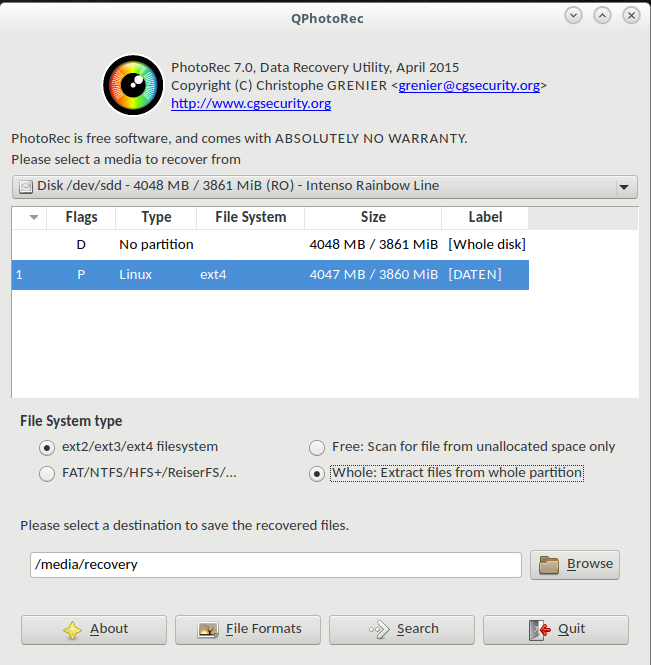
Ihr startet also QPhotoRec als Root und seht das :

Photorec

Schritt 1:

Mit der Selectbox das Medium auswählen, daß man „retten“ will. Oben ist das /dev/sdd mit einem USB Stick.

Schritt 2 :

Die Partition aussuchen in der man was gelöscht hat, ODER gleich die ganze Platte durchsuchen lassen. Liegt bei Euch. Alles durchsuchen zu lassen dauert eine ganze Weile länger, fördert i.d.R. aber auch mehr zu Tage.

Schritt 3 :

Das Speichermedium für die geretteten Daten auswählen , im Beispiel oben /media/recovery .

LOGISCHERWEISE rettet man seine Daten NICHT auf das Medium von dem Sie stammen, weil man dabei natürlich die freien Datenblöcke übernagelt! Also IMMER auf eine andere Partition/Platte/USB-Stick/Cloud-Speicher retten.

Schritt 4 :

„SEARCH“ drücken und Kaffee trinkengehen.

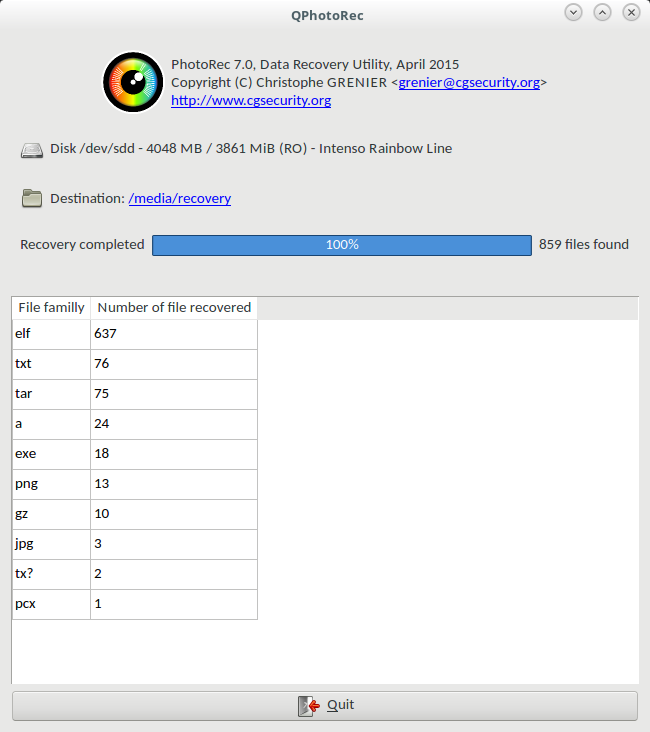
Wenn man fertig ist, sieht das so aus :

Ergebnis von Photorec

Wenn man jetzt QPhotoRec beendet, kann man in dem Speicherort nachsehen was man bekommen hat.

Es wird nicht nur die eine Datei dabei sein und, todsicher wird die nicht den gleichen Namen haben wie früher. Akzeptierts einfach, der Name ist für immer verloren 🙂 Ihr könnt Euch nur an dem Dateitype (z.b. der Endung) und der Größe orientieren. Da immer mal wieder was auf einer Platte gelöscht wird, besteht auch immer die Möglichkeit was zu finden, was man nicht gesucht hat. Das Recoverytool kann das natürlich nicht wissen, es sucht nur nach zusammenhängenden Dateiblöcken.

Da QPhotoRec nur ein einfaches Programm ist, ist der Beitrag hier zu Ende.

Kleiner Hinweis: USB Sticks sind aufgrund der Hardware nicht die besten Beispielmedium zum Retten, aber bevor ich das erklärt habe, ist Ostern 🙂 Wer es trotzdem wissen will, liest es hier nach : Mit LUKS einen USB Stick verschlüsseln

Und bevor Ihr ein Problem habt, daß es beim Retten nur noch schlimmer macht, setzt einfach Backups ein 😉

WordPress Kommentarvorschaufunktion abschalten

Liebe Mitblogger,

seid auch Ihr es leid, daß Ihr beim Durchsehen von Spamkommentaren zufällig die per MouseOver() ausgelöste Preview einer Spammerwebseite nicht abschalten könnt ?

Falls Ihr jetzt hofft, daß Euch das per neuer Funktion im heute rausgekommenen Update auf 4.9 möglich wäre, leider nein. Wieso Askimet den Usern diese Funktion nicht zur Verfügung stellt, bleibt mir ein Rätsel. Besonders gut wäre es, wenn die Preview nur bei SPAMS abgeschaltet würde, weil andere Webseitenlinks sind ja vielleicht sogar gewollt.

Aber laßt Eure Köpfe nicht hängen, es gibt eine Lösung 😉

Hier ist die Lösung

In der Datei /wp-content/plugins/akismet/_inc/akismet.js in Zeile 277 ersetzt Ihr diese Anweisung:

$( '#the-comment-list' ).on( 'mouseover', mshotEnabledLinkSelector, function () {
clearTimeout( mshotRemovalTimer );

durch diese hier:

$( '#the-comment-list' ).on( 'mouseover', mshotEnabledLinkSelector, function () {
 return;
 clearTimeout( mshotRemovalTimer );

und bis zum nächsten Update seid Ihr die Kommenturlpreview los!