Fedora: Lekhonee-Gnome vorgestellt

Lekhonee ist ein WordPresseditor für den Gnome-Desktop.
Da sich die Funktion alleine auf das Schreiben eines Artikels beschränkt, ist ein ablenkungsfreies Schreiben möglich. Dazu ist die Reaktionszeit des Editors natürlich deutlich besser, als die Webversion je sein kann. Natürlich gibt es auch Nachteile, so muß man seinen Artikel komplett schreiben, bevor man Ihn als Entwurf(Draft) zum Server schickt. Dafür speichert Lekhonee die Artikel dann aber auch lokal ab, so daß den Artikel beliebig lange bearbeiten kann und ihn dann nur einmal auf den Server schiebt.
Auch das Einbinden von Bilder stellt kein unüberwindliches Hinderniss dar, da die Bilder direkt hochgeladen werden können und dann als Weburl zur Verfügung stehen um sie in den Artikel einzubauen.
Alle nötigen Funktionen zum Schreiben eines Artikels sind vorhanden, so auch die Rechtschreibhilfe, schauen wir uns das mal an Hand dieses Artikels als Beispiel an :
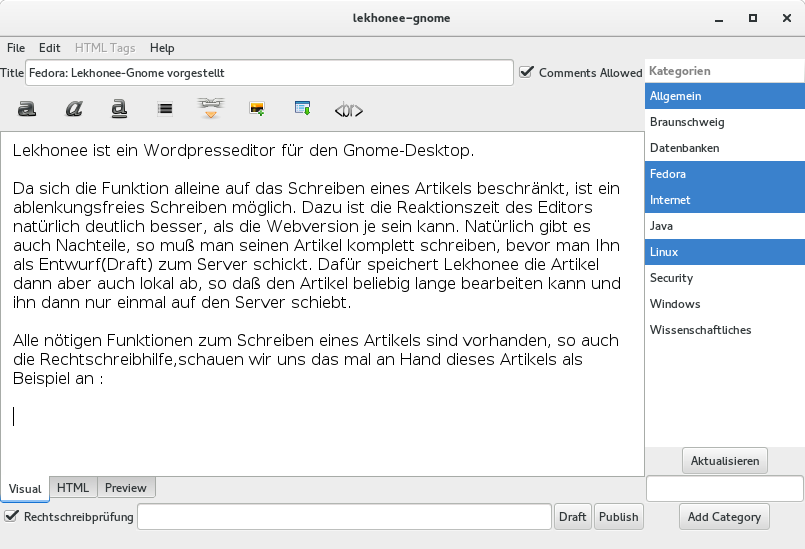
Lekhonee für Gnome

Lekhonee für Gnome

Wer also für das Laptop noch einen offlinefähigen Editor für WordPress benötigt, der könnte sich Lekhonee mal ansehen.
Kleine Info am Rande, es gibt zwei Lekhonee Pakete im Repo, für den Desktop die Lekhonee-Gnome Edition nehmen.

Teslacrypt-Macher sagen Sorry

Sowas passiert nicht alle Tage. Die Machen von Teslacrpyt haben den Masterkey für Teslacrypt rausgegeben und sich für Ihre Taten entschuldigt. Positiver Nebeneffekt, alle Opfer können Ihre Rechnerdaten wieder entschlüsseln.

Wir ( hier ) nehmen an, daß es den Macher zu heiß unter den Füßen geworden ist und sie gerne Abtauchen wollen.

Quelle: Ransomware – Teslacrypt macher sagen sorry und veroeffentlichen masterkey

Followup: Fedora: Audio auf Android streamen

Im Beitrag Fedora: Audio auf Android streamen wurde eine Methode vorgestellt, wie man den Desktopton schlank zum Android bekommt. Dazu war ein eigener kleiner Streamserver nötig.

Hier nun eine Methode die mit PulseAudio und einem APK auf dem Android auskommt.

Auf Linux starten wir als User erstmal das Streammodul für PulseAudio:

pactl load-module module-simple-protocol-tcp rate=48000 format=s16le channels=2  record=true port=8000

Dann installieren wir auf dem Android dieses APK: PulseDroid

Wir starten den PulseDroid auf dem Androidgerät und tragen die LAN IP des Linuxrechners mit dem Port 8000 ein. Auf Start klicken und schon rauscht es. Das liegt daran, daß jetzt der „Default“ Ton des Linuxrechners übertragen wird, was das Mikro sein dürfte. Im PulseaudioMixer stellt man jetzt einfach die Quelle des Tons so ein, wie man das braucht und schon hört man es auf dem Android.

Wer direkt etwas anderes streamen will, der kann auch direkt die Quelle angeben:

pactl load-module module-simple-protocol-tcp rate=48000 format=s16le channels=2  record=true port=8000 source=pa quell device>