Linux native Games : 0 A.D.

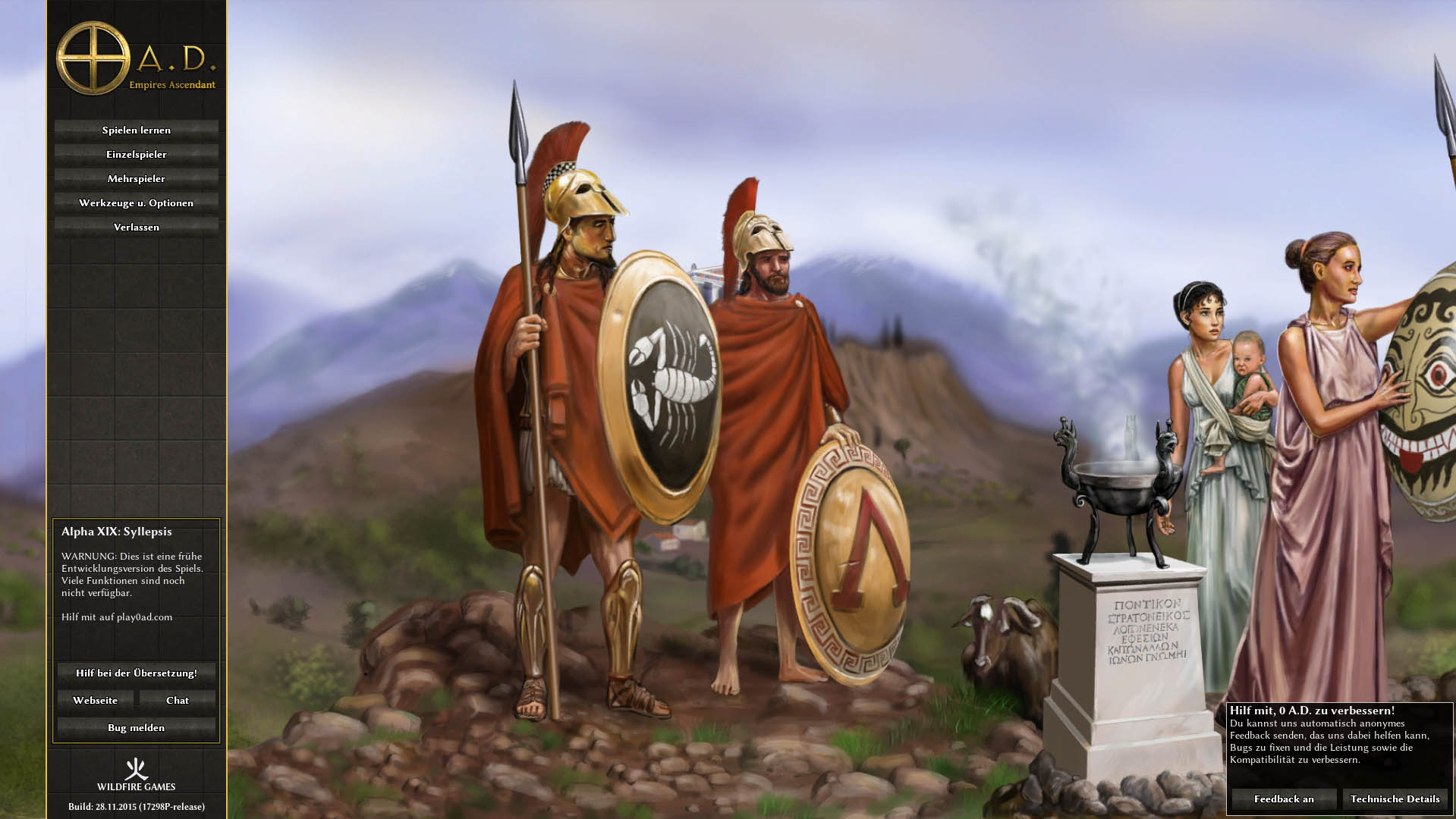
Wer ein schönes Strategiespiel sucht, der wird bei 0 A.D. fündig. Super Grafik, Super Gameplay, Super Atmosphäre.

„0 A.D. ist ein freies, open-source, cross-platform real-time strategy (RTS) Spiel basierend auf Antiker Kriegskunst.“ sagt die Beschreibung und sie hat recht. Das Spiel selbst wurde von einer Gruppe Freiwilliger unter dem Label Wildfire Games (WFG)  geschrieben, die seit 2001 daran gearbeitet haben.   Im Gegensatz zu anderen Spielen ist die Grafik rein 3D und damit kann sich wirklich jede Ecke aus jeder Perspektive ansehen.

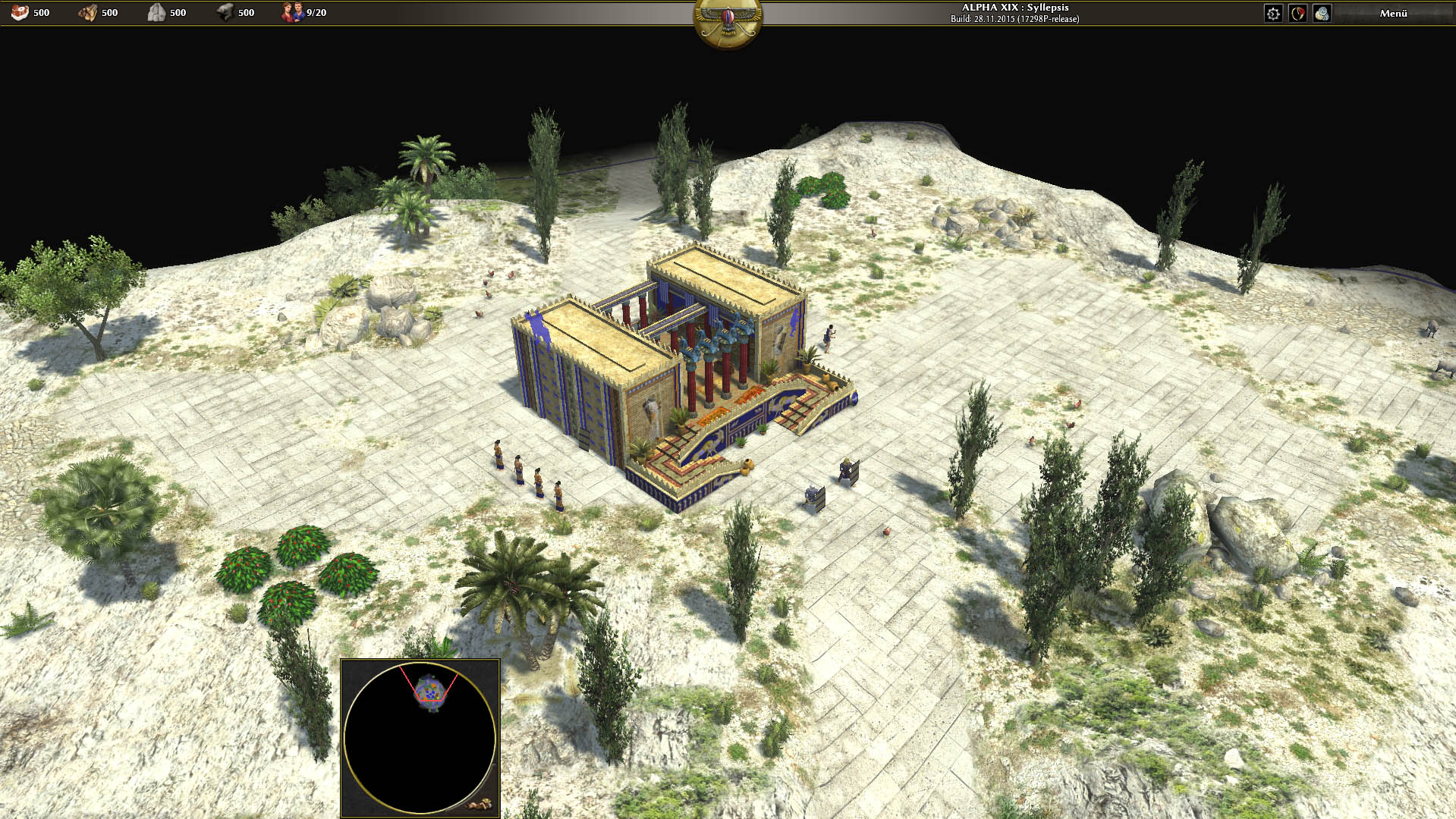
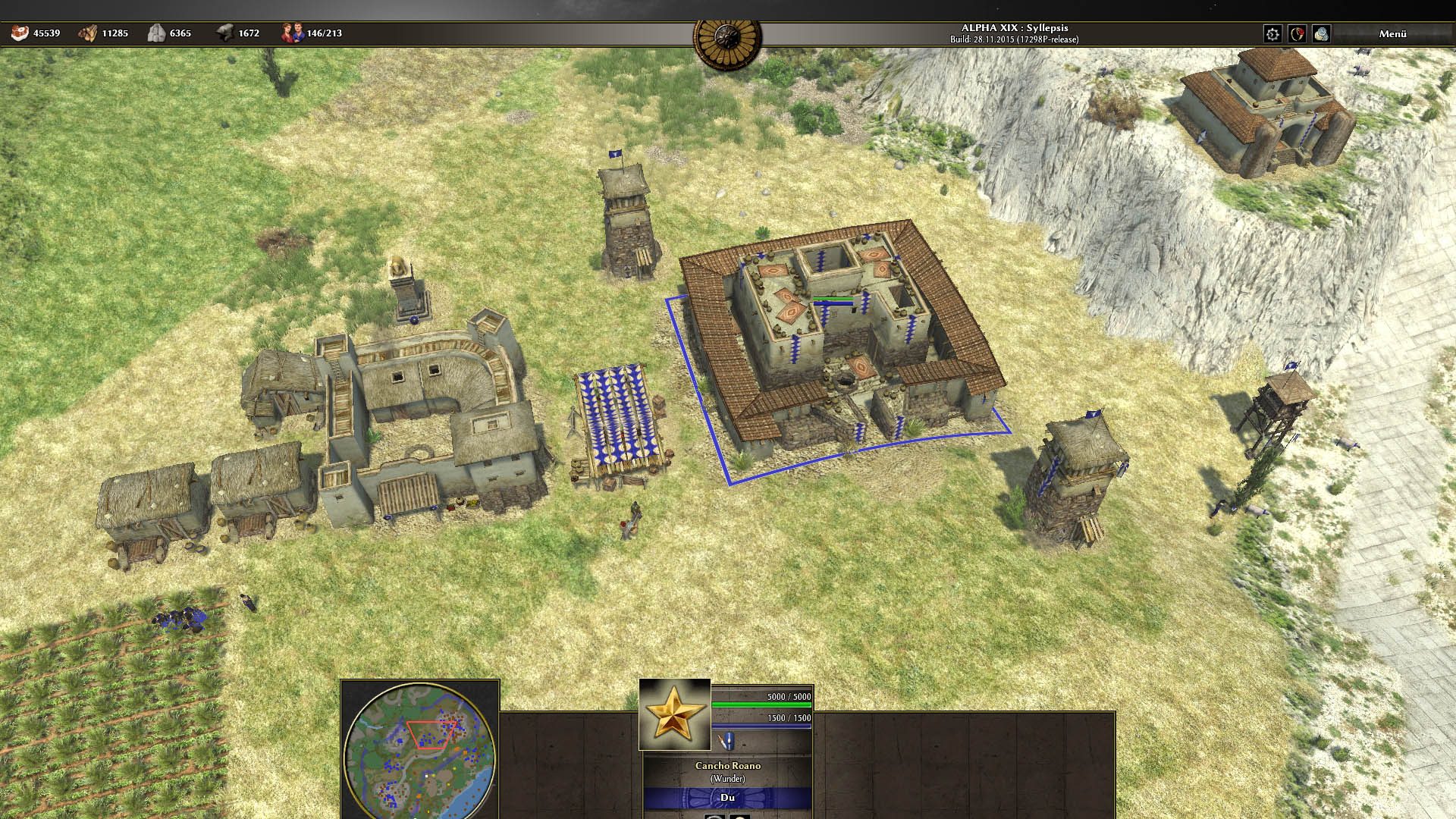
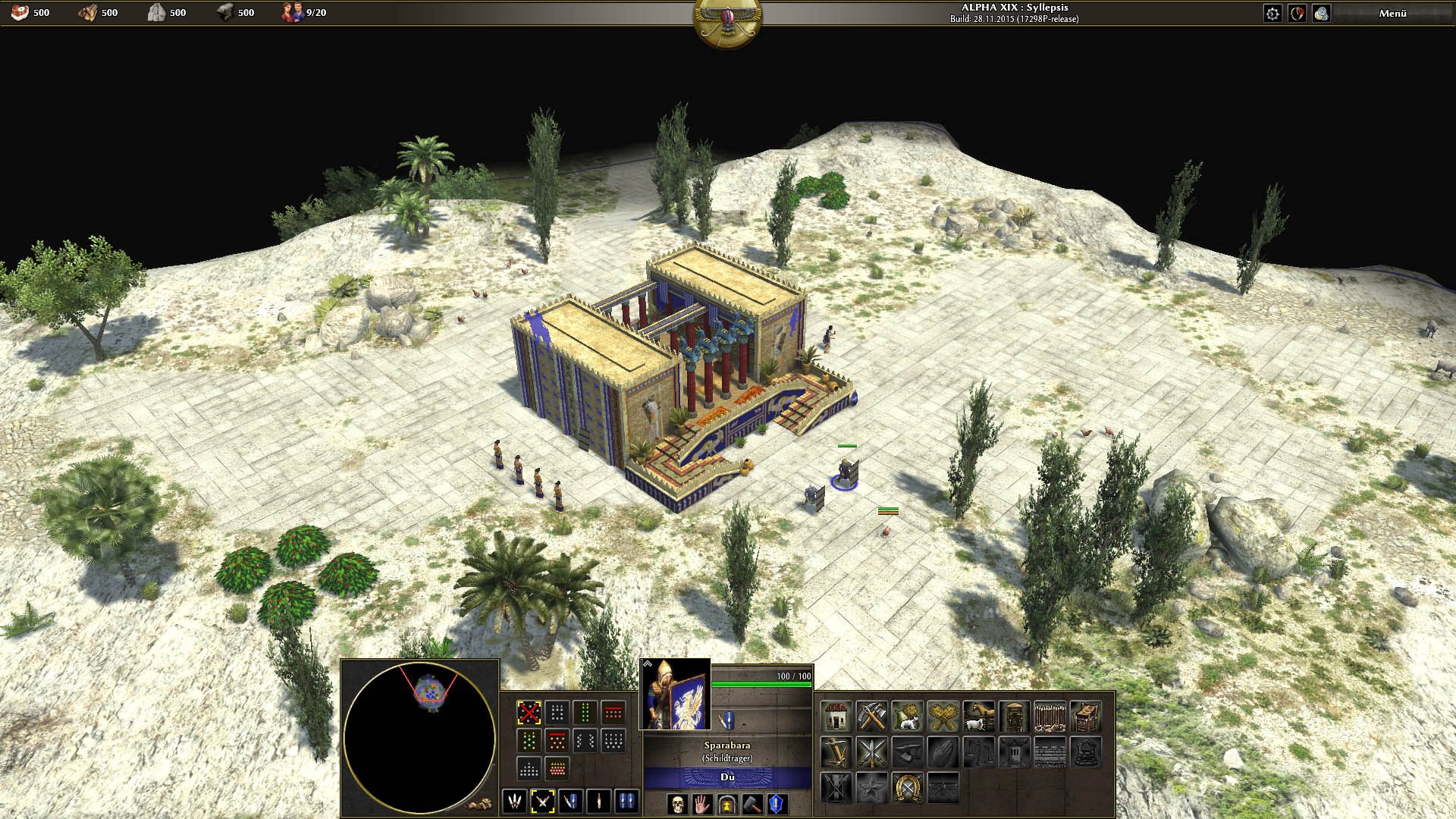
Hier ein paar Screenshots:
0AD-1 0AD-2

Ein gutes Dutzend Gebäude kann in verschiedenen Phasen der Stadtentwicklung erbaut werden. PRaktishc jedes Gebäude offeriert Wntwicklungsboni , die erforscht werden wollen. Die meisten Boni beschleunigen den Abbau von Resourcen oder ermöglichen neuen Waffentechniken.
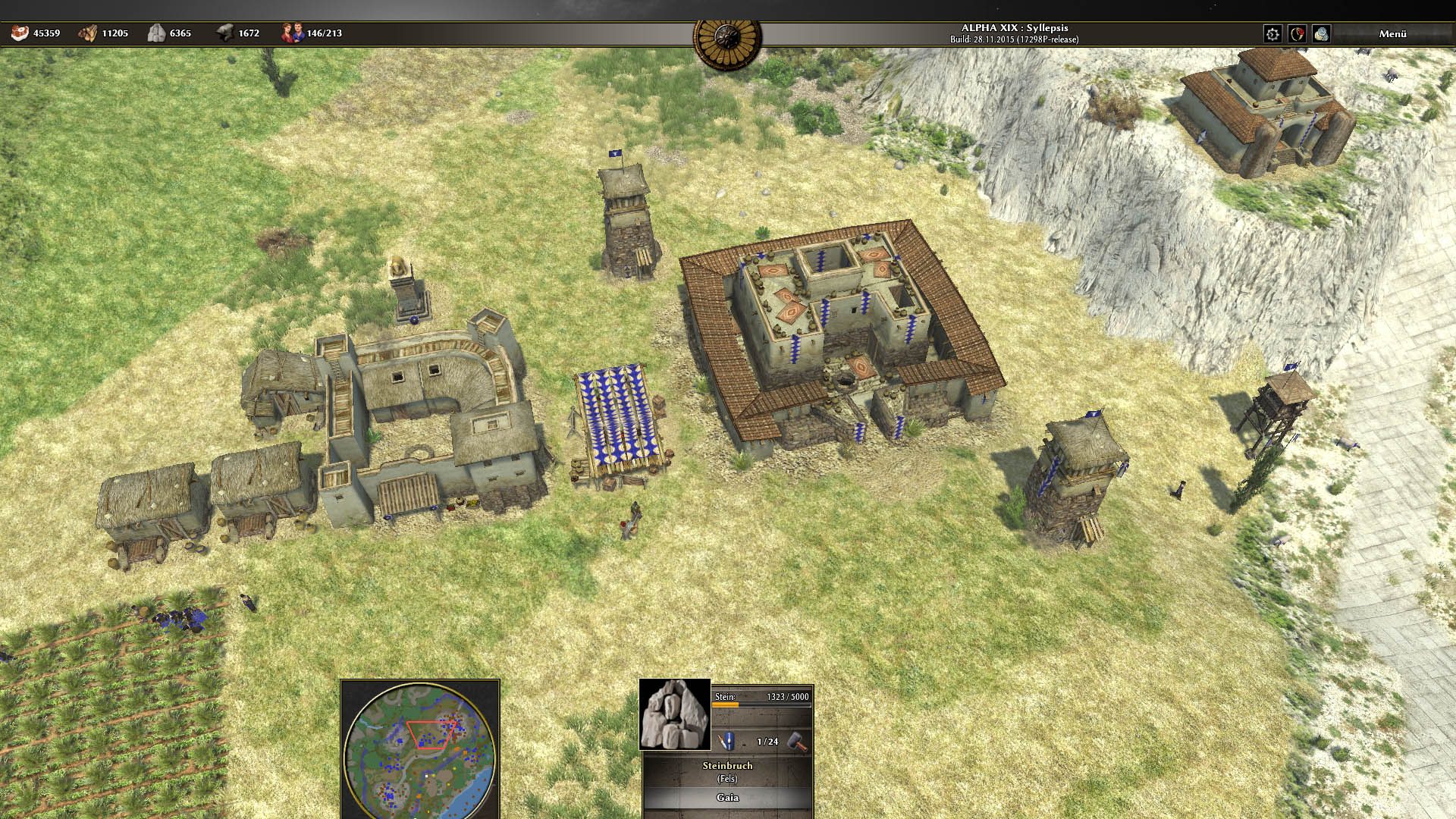
0AD-3 0AD-4 0AD-5

Das Spiel ist im normalen Repository von Fedora erhältlich und defintiv die Zeit wert, die man damit verbringt. Die Karten könnten größer sein, besonders wenn Schiffe im Spiel sind, aber ansonsten ist es ein sogenannter Must-Have.

Fedora: Wie man ein ISO auf USB brennt

Bei den Vorbereitungen für die Linux Installationsparty, welche unsere LUG durchzuführen plant, brauchen wir auch Installationsmedien von denen man booten kann, daher bietet sich das Thema derzeit geradezu an.

Als erstes brauchen wir natürlich ein ISO Image. Das könnten wir z.b. hier bekommen: MakuluLinux

Dann müssen wir das Laufwerkstool starten.

Je nachdem wie der GNOME Desktop eingerichtet ist,
geht das über das Applicationsmenü.

Das Laufwerkstool befindet sich in den Hilfsprogrammen.

ISO-1

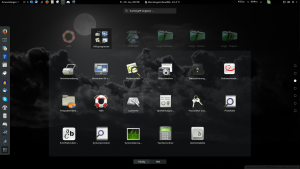
oder über das Dock auf der linken Seite, in dem man alle Anwendungen auflistet:

ISO-3

Dock – Lauswerkstool

Den Vorgang leiten wir ein, indem wir zuerst den USB-Stick auf der linken Seite auswählen:

ISO-2

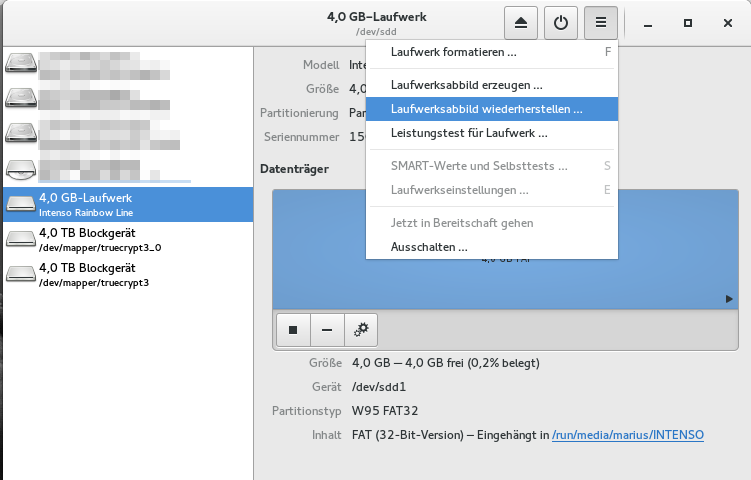
Danach im Menü oben rechts auf „Laufwerksabbild wiederherstellen“ klicken:

ISO-4

Laufwerkstool – Image wiederherstellen

Wie man sich denken kann, wird mit dem Menüpunkt „Laufwerksabbild erzeugen“ genau das Gegenteil gemacht. So kann man z.b. USB Sticks komplett backupen.

Nun wählen wir das ISO-Image aus und klicken auf „Wiederherstellung starten“:

ISO-5

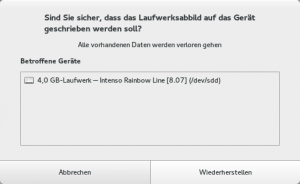
Wir müssen nun bestätigen, daß wir wirklich dieses Laufwerk wollen und alle Daten darauf verloren gehen. Das stimmt zwar nicht, weil wir in diesem Fall nur einen Teil der Daten überschreiben, aber ran kommen wir ohne weiteres auch nicht mehr. Ergo: Es ist alles verloren ( für uns ).

ISO-6

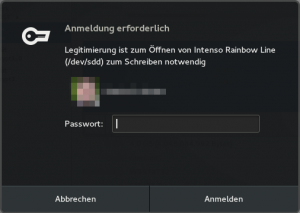
Nun geben wir das Root-Passwort ein, weil so eine Operation Rootrechte benötigt:

ISO-7

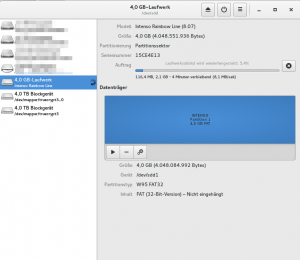
Und können dann zusehen, wie schnell das Image auf dem USB-Stick landet:

ISO-8

Es sei an dieser Stelle erwähnt, daß 4 GB und 4 TB Laufwerke, die direkt untereinander stehen, eine gewisse Sorgfalt benötigen, will man sich später nicht das Leben nehmen wollen, weil man seine Lieblingsdaten gegrillt hat 😉

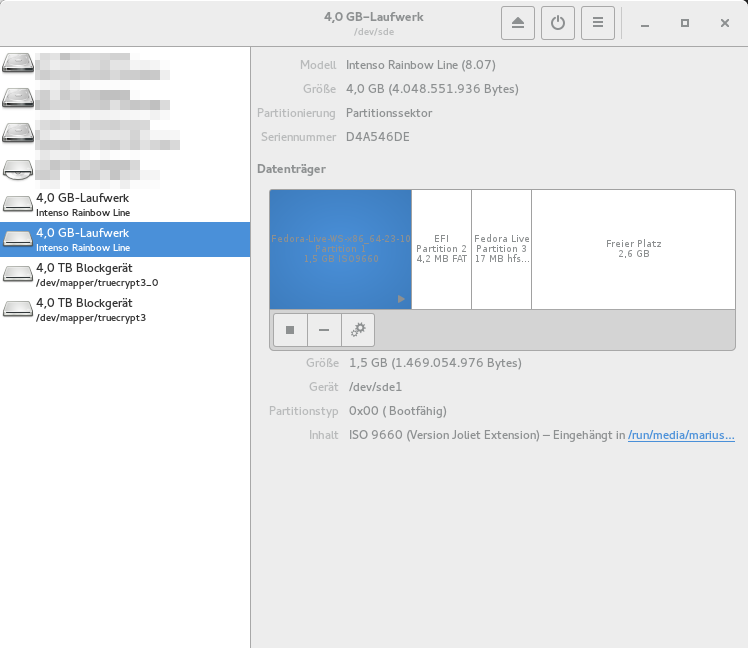
ISO-9Auch schön, wenn man 2 gleiche USB Sticks im Rechner
stecken hat, kann man die nur an der Seriennummer
unterscheiden :)So sieht so ein Image dann übrigens in der Partitions-
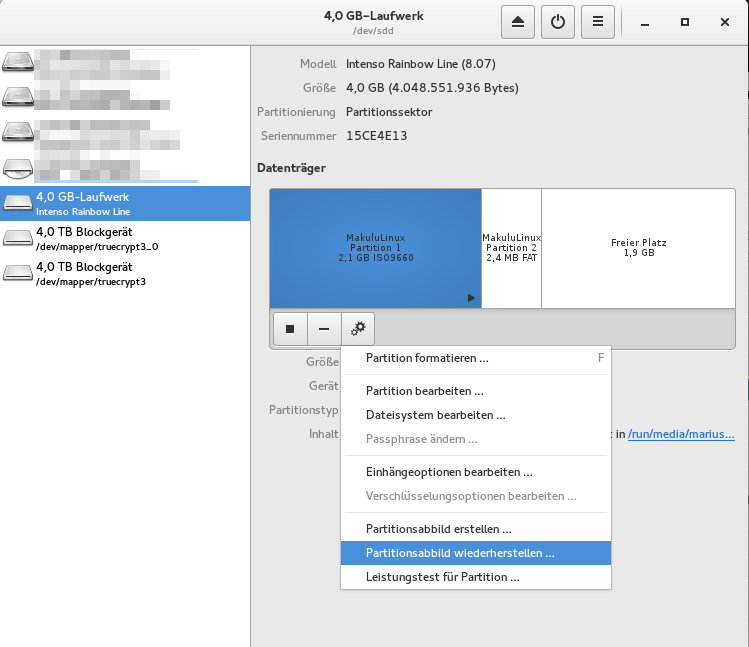
tabelle des USB Sticks aus.

Zum Abschluß noch ein kleiner Tipp, was man mit ganzen „Laufwerken“ machen kann, kann man auch mit jeder Partition tun. Was aber aber tunlichst lassen sollte, ist ISO Images direkt auf Partionen zu schreiben, statt komplett auf das Laufwerk. Das klappt nicht 😉

ISO-10

Fedora 24 und ACER Aspire E5-571G-54MW

Im Dezember wurde ja schon berichtet, daß das ACER Aspire E5-571G-54MW Laptop für Fedora 23 geeignet ist. Diesen Test habe ich mit Fedora 24 Beta wiederholt und auch das läuft anstandsfrei.

Der Bootvorgang von Fedora 24 Beta weicht ein bisschen von den normalen Boots ab. Die dort gemachten Tests kann man aber überspringen. Auf den ersten flüchtigen Blick, hat sich in der LiveDemo nichts geändert. Wie in den Betanews angekündigt, fehlt noch die eine und andere Übersetzung, aber es ist erträglich.