Nautilus: zeigt verstecke Dateien an

man sagt zwar „Hartnäckigkeit führt einen ans Ziel“, aber wenn Computerprogramm hartnäckig sind, kann das sehr frustrierend sein. So geht es auch in diesem Beitrag um einen hartnäckigen Fehler, der sich leicht beseitigen läßt, wenn man es weiß.

Nautilus und die versteckten Dateien

Versteckte Dateien sind zwar eine Erfindung von Unix, aber auf fast allen Filesystem dieser Welt (nicht) zu finden. Im Linuxfilesystem werden versteckte Dateien mit einem Punkt am Anfang markiert, z.B. „.htaccess“

Diese Datei würde bei einem normalen Auflisten der Dateien nicht zu sehen sein. Nur wenn man explizit angibt, daß man diese sehen will, findet man sie auch. Gemacht wird dies oft, um Configdateien zu schützen oder Menschen nicht von wichtigen Sachen abzulenken.

Machen Sie doch mal mit Nautilus das Homeverzeichnis auf und drücken Sie auf CTRL+H / STRG+H .

Damit können Sie die Darstellung umschalten.

Nautilus Defaulteinstellungen

Wenn Sie immer die versteckten Dateien sehen wollen, müssen Sie das in den Einstellungen von Nautilus abstellen. Dazu gibt es zwei Wege, da wir einen Weg brauchen werden für den es keine Alternative gibt, bleiben wir bei einer Lösung: dem Dconf-Editor .

1. Starten Sie den Dconf Editor :  dconf-editor
2. Klappen Sie sich den Weg frei zu : org->gnome->nautilus->preferences
3. den Haken bei show-hidden-files entfernen

Wie diesen starten können, habe ich in diesem Beitrag schon erklärt:  „zuletzt-verwendet-abschalten“

Wenn Sie Nautilus jetzt neu starten und wie ich immer noch versteckte Dateien angezeigt bekommen, dann zeigt sich ein Bug von Nautilus bei Ihnen. Da kommen Sie nie alleine drauf !

Nautilus, der Dateiauswähler

Nautilus wird auch benutzt, wenn andere Programm eine Datei auswählen wollen. Dabei kann es passieren, daß Sie z.b. eine versteckte Datei sehen wollen und STRG+H drücken oder auswählen. Leider merkt sich Nautilus dies in einer anderen Einstellung, dem File-Chooser Objekt

1. Starten Sie den Dconf Editor :  dconf-editor
2. Klappen Sie sich den Weg frei zu : org->gtk->settings->file-chooser
3. den Haken bei show-hidden-files entfernen

Jetzt endlich kann man wieder freie Sicht auf die wichtigen Dateien bekommen, wenn man Nautilus öffnet.
 

FireFox per SSH zum X11 forwarden

Serverfarmen bei Hostern und Unirechenzentren haben zwei Dinge gemeinsam: Es ist dort ziemlich ungemütlich und die Mitarbeiter müssen auf den Servern trotzdem ab und an Desktopanwendungen ausführen. Jeder der mal als studentische Hilfskraft gearbeitet hat kennt das, wenn ihn sein Mitarbeiter da hinschickt, um was zu machen.

Es gibt dazu allerdings Alternativen:

Man könnte heute sowas wie TeamViewer, VNC oder RemoteDesktop benutzen. Wenn man den ganzen Desktop sehen will, ist das eine feine und sehr nützliche Sache. Oft aber möchte man nur ein Programm ausführen und das unkompliziert und schnell. Den ganzen Desktop ständig zu übermitteln, ist nicht hilfreich. Also haben sich die UNIX Entwickler bereits in den 80zigern des letzten Jahrtausends eine Lösung einfallen lassen, die auch heute noch funktioniert:

das X11-Forwarding

X11-Forwarding leitet Anfragen an den lokalen X11-Display-Server ( der sorgt für das Bild auf einem Linuxrechner )  an eine externe IP Adresse um. Das geht, weil Linuxprogramme von vornherein in einer Client-Server-Umgebung arbeiten. D.b. daß die Programme im Gegensatz zu Windows eine Netzwerkschnittstelle aufrufen um mit dem Display zu sprechen. Damit kann das Display an einem anderen Ort stehen als wo das Programm ausgeführt wird und wenn es auf der anderen Seite der Erde oder im Weltraum ist.

Einziger Haken der Sache, je weiter die Geräte auseinander sind, desto langsamer reagiert das Programm auf Eingaben, weil die Daten erstmal auf die Reise geschickt werden müssen. Die resultierenden Wartezeiten nennt man Latenz.

WOW oder EVE-Online wollen Sie so nicht unbedingt spielen 😉 ( aber es wäre möglich )

Sie brauchen:

einen Linux/Unix Server mit installierten X11 Komponenten und einem SSH-Server. Den nennen wir mal „E“ für Entfernt.
Passend dazu einen Linux/Unix Rechner an dem man das Ergebnis sehen will, den nennen wir mal „L“ für Lokal.

Auf L sollte SSH installiert sein und ein X11-Server laufen. Wenn Sie grade davor sitzen und das hier lesen können, dürfte das bereits der Fall sein. Wenn Sie nur einen Windowsrechner haben, installieren Sie sich XMING ( Nein, nicht verwandt mit Xing ).

Achtung Windowsuser: Sie brauchen auch ein vollwertiges SSH Programm um weiter machen zu können und zwar eins, daß in der Konsole ausgeführt wird. Wenn Sie nur ein SSH Terminalprogramm haben, wärs möglich daß dies X11 Forwarding für Sie unterstützt. Machen Sie sich bitte schlau wie Sie das dort aktivieren.

Die Konfiguration

Auf E ändern wir zunächst die /etc/ssh/ssh_config und aktiveren dort Trustedforwarding:

X11TrustedForwarding yes

Das wars schon.

Von L aus verbinden wir uns mit dieser Option zu E :

ssh -C -Y username@servername

Je nach lokaler SSH Umgebung müssen Sie hier noch Ihr Passwort eingeben, ich kann Ihnen nur einen SSH-Agent empfehlen, da sparen Sie sich sehr viel Getippe.

-Y aktiviert X11TrustedForwarding
-C aktiviert die Kompression, damit geht es etwas schneller.

Auf E geben Sie jetzt mal ein :

echo $DISPLAY

da müßte kommen :

localhost:10.0

jetzt starten Sie einfach das gewünschte Programm, z.b. Firefox. Das geht auch direkt in einem Rutsch:

[marius@eve ~]$ ssh -C -Y root@c1 "firefox"

(process:31671): GLib-CRITICAL **: g_slice_set_config: assertion `sys_page_size == 0' failed
Gtk-Message: Failed to load module "pk-gtk-module"
Gtk-Message: Failed to load module "canberra-gtk-module"

An Fehlermeldungen müssen Sie sich jetzt leider gewöhnen, die sieht man normalerweise ja nicht, weil man die Programme nicht in der Konsole startet. Diese erwarten zurecht eine korrekte X11 Umgebung, die SSH aber nicht gehen kann. Das macht aber i.d.R. keine Probleme. Einfach ignorieren 😉

Das wars schon. Die X11 Verbindung wird durch SSH getunnelt und dabei praktischerweise noch verschlüsselt.

Warum könnte man sowas brauchen ?

Stellen Sie sich mal vor, Sie möchten ein Programm A von einem Server B auf Ihren Server E bekommen, daß 2-5 GB groß ist.

Wenn Sie das jetzt erstmal zu sich und dann auf den Server E kopieren, dauert das Stunden bis Tage, je nach DSL Leitung.

Wenn Sie das aber direkt auf E machen, dauert es ggf. nur Minuten, weil Sie dort 100 Mb/s oder gar Gb/s Anbindungen haben.

Normalerweise würde man sowas mit WGET machen, aber z.b. Oracle gängelt Webseitenbesucher erst noch mit  Cookies und Javascripten, nur damit man Java nicht direkt kopieren kann. Da kommt ein vollwertiger Firefox sehr gelegen.

aus YUM ableiten, wo man ein RPM findet

Ich werde immer gern gefragt, wo ich den die Links zu den RPMs finde, wenn ich brauche, aber nicht finde. Ein Weg ist das YUM Repo direkt fragen. Zunächst einmal suchen wir uns das passende Repository aus:

# ls -la /etc/yum.repos.d/
insgesamt 68
drwxr-xr-x.   2 root root  4096 18. Jun 14:25 .
drwxr-xr-x. 172 root root 12288  4. Aug 08:35 ..
-rw-r--r--.   1 root root   179 25. Jul 2007  adobe-linux-i386.repo
-rw-r--r--.   1 root root   183  1. Apr 2011  adobe-linux-x86_64.repo
-rw-r--r--.   1 root root  1254 19. Feb 14:46 fedora.repo
-rw-r--r--.   1 root root  1213 19. Feb 14:46 fedora-updates.repo
-rw-r--r--.   1 root root  1271 19. Feb 14:46 fedora-updates-testing.repo
-rw-r--r--.   1 root root  1241 15. Dez 2013  rpmfusion-free-rawhide.repo
-rw-r--r--.   1 root root  1172 15. Dez 2013  rpmfusion-free.repo
-rw-r--r--.   1 root root  1170 15. Dez 2013  rpmfusion-free-updates.repo
-rw-r--r--.   1 root root  1230 18. Mär 2013  rpmfusion-free-updates-testing.repo

dann holen wir uns die BaseURL aus dem Repo ( was anderes macht Yum eigentlich auch nicht )

# cat /etc/yum.repos.d/rpmfusion-free.repo | grep baseurl
#baseurl=http://download1.rpmfusion.org/free/fedora/releases/$releasever/Everything/$basearch/os/
#baseurl=http://download1.rpmfusion.org/free/fedora/releases/$releasever/Everything/$basearch/debug/
#baseurl=http://download1.rpmfusion.org/free/fedora/releases/$releasever/Everything/source/SRPMS/

Die BaseURL kann mit einem normalen Browser aufgerufen werden, wenn man die Variablen ersetzt.

$releasever = Fedora Nummer z.b. 20
$basearch = Basearchitecture also i686 für 32 bit oder x86_64 für 64 bit.

Beispiel:

http://download1.rpmfusion.org/free/fedora/releases/20/Everything/x86_64/os/

Jetzt rufen Sie das noch mit dem Browser auf und siehe da, alle RPMs liegen vor Ihnen.

Es kann vorkommen, wenn die Repos besonders groß sind, daß diese in mehrere Teile aufgeteilt sind. Üblicherweise nach dem ersten Zeichen des Dateinamens also A B C usw. .

RPMFIND.net

Wenn Sie ein spezielles RPM suchen, daß nicht in Ihren Repos enthalten ist, kann http://rpmfind.net/ Ihnen helfen. Sie finden dort eine Vielzahl von Paketen, die nicht mit Fedora ausgeliefert werden, aber trotzdem benötigt werden. Oder auch einfach nur ältere Versionen.

Koji – Alte Pakete finden, die Fedora aus dem Repo gelöscht hat.

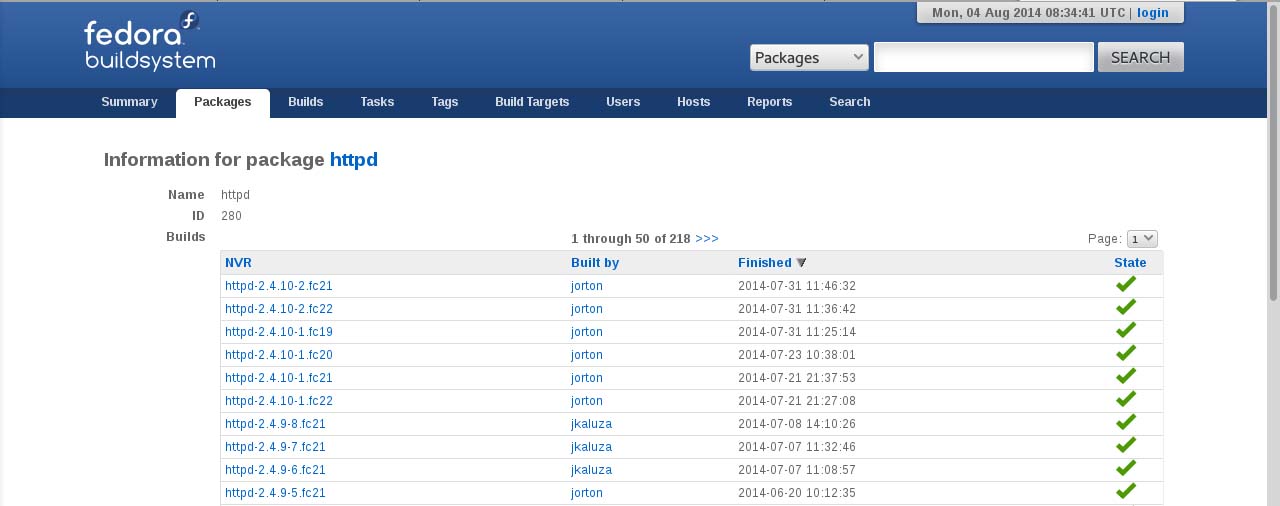
Rufen Sie mal diese URL auf :  http://koji.fedoraproject.org/koji/packageinfo?packageID=280

Sie werden dort die Liste aller HTTPD Pakete finden, die jemals für Fedora gebaut wurden.

alle jemals gebauten Pakete für ein Programm

alle jemals gebauten Pakete für ein Programm

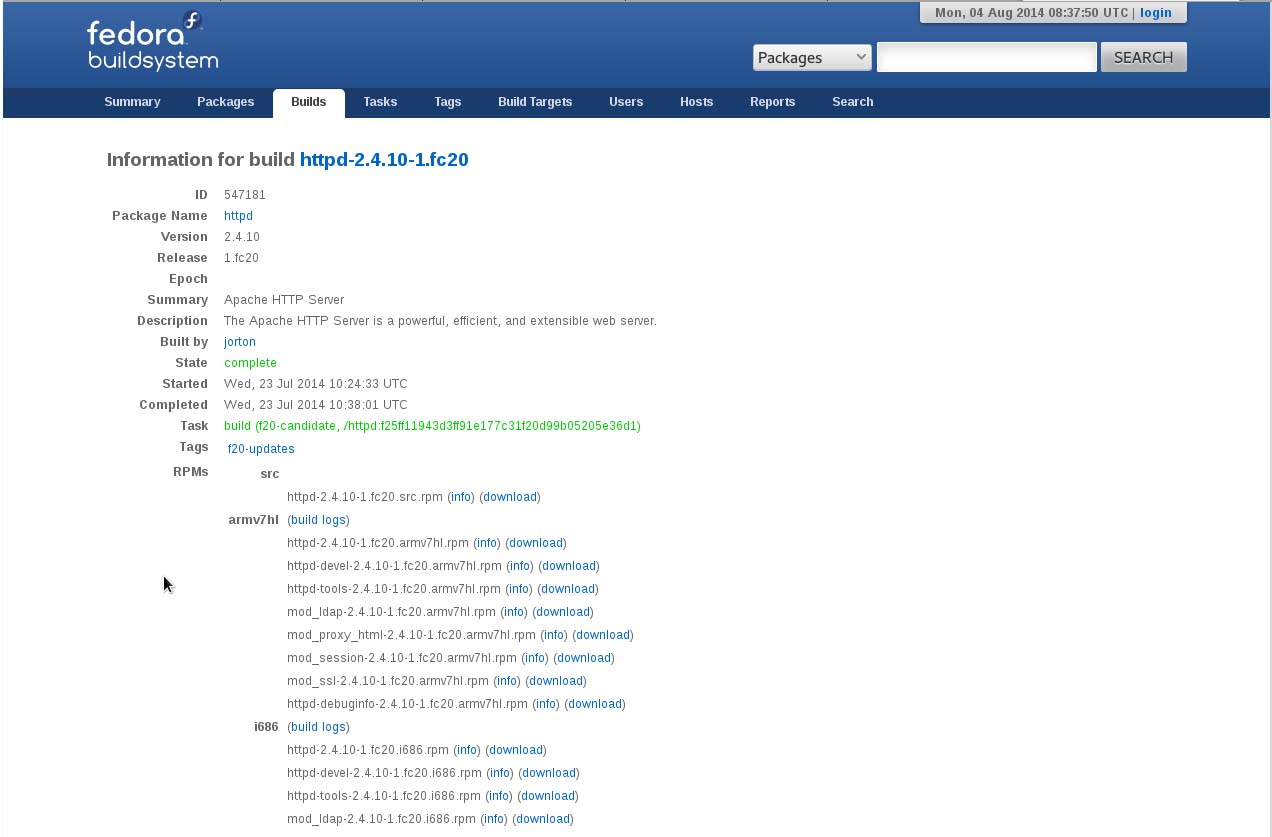
Suchen Sie sich die Version aus, die Sie gern hätten und klicken Sie auf den Link. Sie bekommen dann die Paketinformationen angezeigt. Diese enthält auch alle Downloadlinks zu den jeweiligen Architekturen.

genaue Paketinformationen und Downloadlinks

genaue Paketinformationen und Downloadlinks