Cinnamondesktop entfernen, entfernt die falschen Pakete

Vor ein paar Tagen habe ich ja den Cinnamondesktop auf Fedora+Gnome nachinstalliert, und wollte das nun wieder entfernen. Leider entfernt „dnf erase @Cinnamon-Desktop“ einige wichtige Programme, die mit Gnome installiert wurden. Das führt natürlich zu dem Problem, daß man genau diese Pakete wieder installieren muß und dazu eine Liste braucht.

Wie macht man das ?

Abgleichen natürlich. Zunächst brauchen wir die Liste mit den RPMS, die installiert wurden:

grep -i -E „^Jul 01.*fc23“ /var/log/dnf.log-20160704  | grep install | awk ‚{print $7;}‘ | sort >/root/liste.install

Dazu muß man natürlich wissen, wann man Cinnamon installiert hat, in meinem Fall am „Jul 01“ .

Daran denken: An dem Tag können noch andere Pakete installiert worden sein, also ggf. den Grep um die Uhrzeit erweitern!

Jetzt brauchen wir noch die gleiche Liste für die entfernten Pakete:

grep -i -E „^Jul 06.*fc23“ /var/log/dnf.log  | grep erased | awk ‚{print $7;}‘ | sort >/root/liste.erased

Wie bei den Installdaten, könnten auch hier noch andere Pakete deinstalliert worden sein, also auch hier ggf. die Uhrzeit einbauen!

Wer nachvollziehen will, was die einzelnen Befehle machen, kann Sie auch einzeln aufrufen :

grep -i -E „^Jul 06.*fc23“ /var/log/dnf.log  | grep erased | awk ‚{print $7;}‘ | sort
grep -i -E „^Jul 06.*fc23“ /var/log/dnf.log  | grep erased | awk ‚{print $7;}‘
grep -i -E „^Jul 06.*fc23“ /var/log/dnf.log  | grep erased
grep -i -E „^Jul 06.*fc23“ /var/log/dnf.log

Nun hat man zwei Listen mit Paketen. Alle die Pakete, die nicht in der Install-Liste sind, aber in der Erased-Liste, müssen wieder auf den Rechner drauf.

Jetzt könnte es soooo einfach sein :

grep -vf /root/liste.install /root/liste.erased

Ist es aber nicht, denn die Listen passen nicht zusammen. Wir müssen die Paketnamen erst normieren:

sed -e „s/\.x86_64//“ /root/liste.install > /root/liste.install2

sed -e „s/\.fc23.*//“ -e „s/:.*$//“ -e „s/-[0-9].*//“ /root/liste.erased  > /root/liste.erased2

Jetzt können wir Sie vergleichen :

grep -vf /root/liste.install2 /root/liste.erased2

Das zeigt alle Tools an, die in der Install-Liste fehlen, also zuviel deinstalliert wurden.

Das sollte man jetzt von Hand nochmal aussortieren, aber zur Not ginge auch:

grep -vf /root/liste.install2 /root/liste.erased2 | awk ‚{print „dnf -y install „$1;}‘ | bash

und alles würde automatisch installiert werden.

ACHTUNG: Hinweis für spätere Zeiten :

Als dieser Artikel geschrieben wurde, war Fedora 23 aktuell auf einem 64Bit System installiert. Wer andere Versionen einsetzt, muß die ganzen Anweisungen selber sinnvoll anpassen.
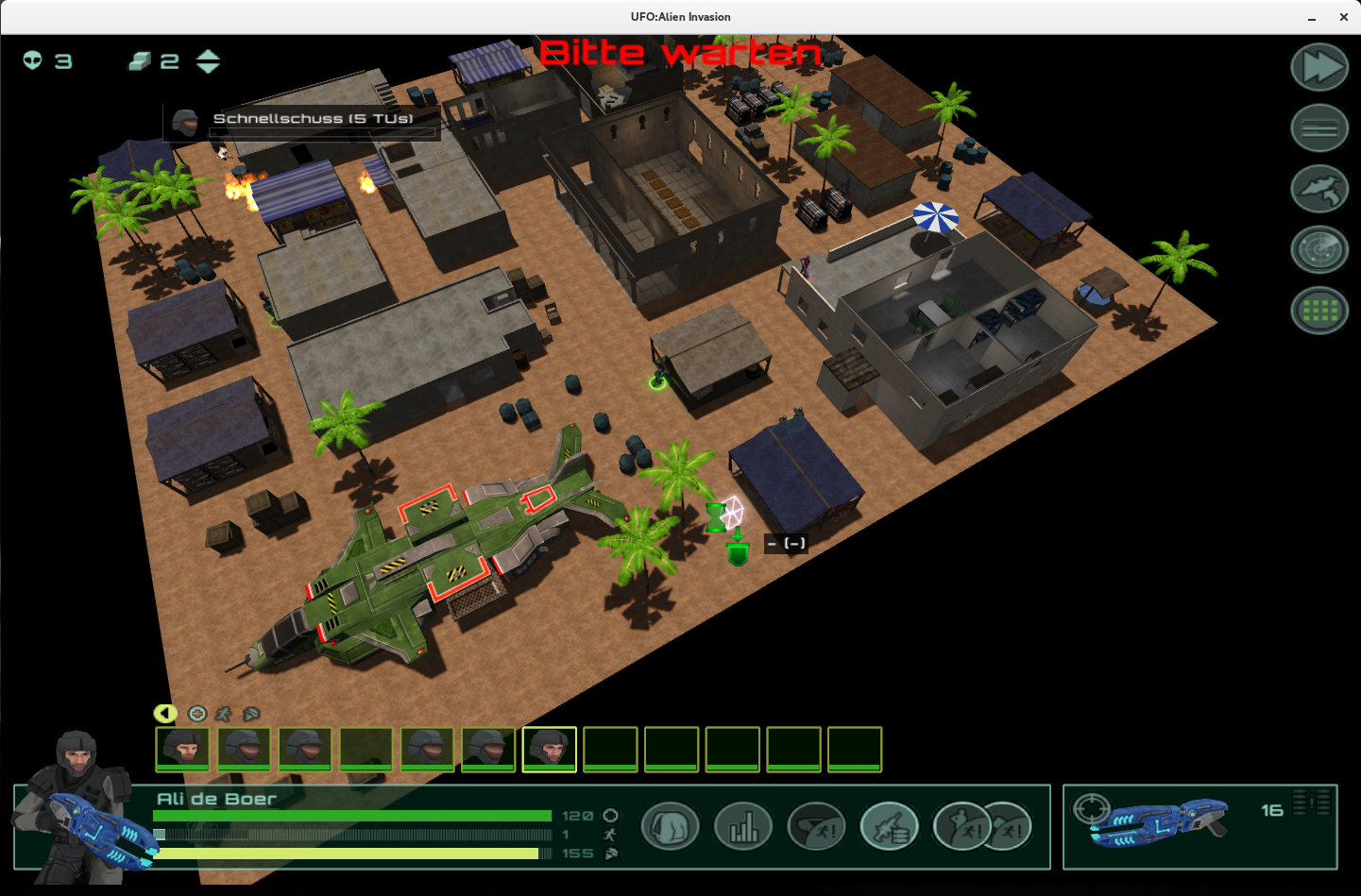
UfoAI 2.6 – Dev verfügbar

Die UfoAI 2.6 Entwicklerversion ist verfügbar und ich kann sie allen Gamern nur empfehlen.

Glücklicherweise kann man seine Spielstärke nun endlich dem eigenen Lust- bzw. Frustlevel anpassen, was meint, daß die Aliens zwar immer noch ein bisschen überpowered sind, aber sich das auf ein erträgliches Maß reduziert hat. Man muß im späteren Verlauf die Missionen zwar mehrfach machen, bevor alle eigenen Spielfiguren lebend durchkommen, aber das machts ja grade aus 😉

ufoai-2.6-dev Leider gibt es das noch nicht als Linux-Port, weswegen man die Windows Version mit Wine spielen muß.

Bekannte Bugs:

A)

Die Karte scrollt bei Alienbewegungen und Aktionen einfach irgendwo hin, weil das Koordinatensystem verbuggt ist. Außerdem ist das Gescrolle total nervig.

Tip: einfach rauszoomen, dann ist es nicht so schlimm

B)

Die mangelnde Nativität ( sprich Wine Abhängigkeit ) führt bei (mindestens) Gnome dazu, daß sollte man im Fullscreenmodus mit der Maus in den Bereich der oberen Leiste mit dem Ausschaltmenü von Gnome kommen, Wine komplett das Fenster vergeigt. Ist aber nen Wine Bug in 1.9.3, d.h. ggf. schon gefixt. Im Fenstermodus ist es aber genauso angenehm zu spielen.

Fazit

Für eine Entwicklerversion funktioniert das gut. Mit den 2 unerklärlichen Abstürzen in 3 Wochen kann man Leben. Den Spielstand muß man eh alle paar Minuten speichern, wenn man nicht laufend neue Leute anwerben will.

temporär Nemo als Nautilusersatz testen

Um auf Fedora Gnome Nemo als Default-Dateimanager zu testen, kann man sich eines ganz fiesen Tricks bedienen. Zunächst muß man natürlich Nemo installiert haben:

sudo dnf install nemo

danach öffnet man sich eine Root-Shell und verschiebt Nautilus einfach und ersetzt es durch Nemo. Das erspart einem eine ganze Menge Konfigurationsarbeit, die man vielleicht nur dann machen will, wenn einem Nemo im Normalbetrieb gefällt.

cd /usr/bin/
mv nautilus nautilus.bak
ln -s nemo nautilus

Jetzt der Warnhinweis für alle, die die Folgen des Obigen nicht absehen können:

Das hält nur bis zum nächsten Nautilusupdate. Es ist eine temporäre Lösung.

Das Ersetzen klappt, weil Nemo ein Dropinreplacement von Nautilus ist. Nemo wurde vom Nautilus 3.4 Stand geforkt, weil Nautilus einen Weg eingeschlagen hat, der nicht von allen geteilt wurde. Das kann ich voll und ganz verstehen, beim BigIconProblem z.b. mußte Nautilus für Gnome 3.20 von seiner „Die dicken Icons bleiben“ Strategie wieder umschwenken. Nemo hat das z.b. nie umgesetzt.

Wenn ich mich für Nemo final entschieden habe, denn auch hier läuft nicht alles komplett rund, werde ich Euch einen Guide zum Umkonfigurieren der Systemeinstellungen auf den Weg geben.