Wie man Lekhonee gangbar macht

Wir schreiben das Jahr 2017. Ein kleiner Teil des Internets ist verschlüsselt und muß sich jetzt gegen die Attacken der SSL Verweigerer, SSL Losen und Profikriminellen wehren. Angriffe auf die Verschlüsselung kommen aus allen Teilen des Netzes. Sogar die eigene Programme greifen die Neulinge an, weil Sie sich HTTPS verweigern. Aber tun Sie das wirklich ?
Ok, lassen wir den dramatischen Quatsch mal weg und weden uns alltäglichen Problemen zu:
Wie ich meinen Kommentaren im Blog entnehmen konnte, wurde ein Teil der Leserschaft durch einen Blogbeitrag auf Lekhonee aufmerksam gemacht. Wer das so wie sich dann mal konfiguriert hat und zwischenzeitlich auf HTTPS umgestellt hat, dem verweigert Lekhonee nun die Gefolgschaft. Es startet zwar, aber bricht beim Laden der Kategorien ab.
Fehlermeldung(wenn man soweit nachforscht, daß man die sieht): „Error beim Parsing. Unerwartetes < at …“ blah blah.
Weil ? Na weil es nicht mit dem 301 Redirect auf HTTPS zurecht kommt, den meine Seite allen SSL Verweigerern aufzwingt 😉
Ursache:
in der Datei /home/<username>/.config/lekhonee-gnome/accounts.xml steht noch HTTP:// drin.
Lösung:
Mit HTTPS ersetzen. Neustarten. Geht.
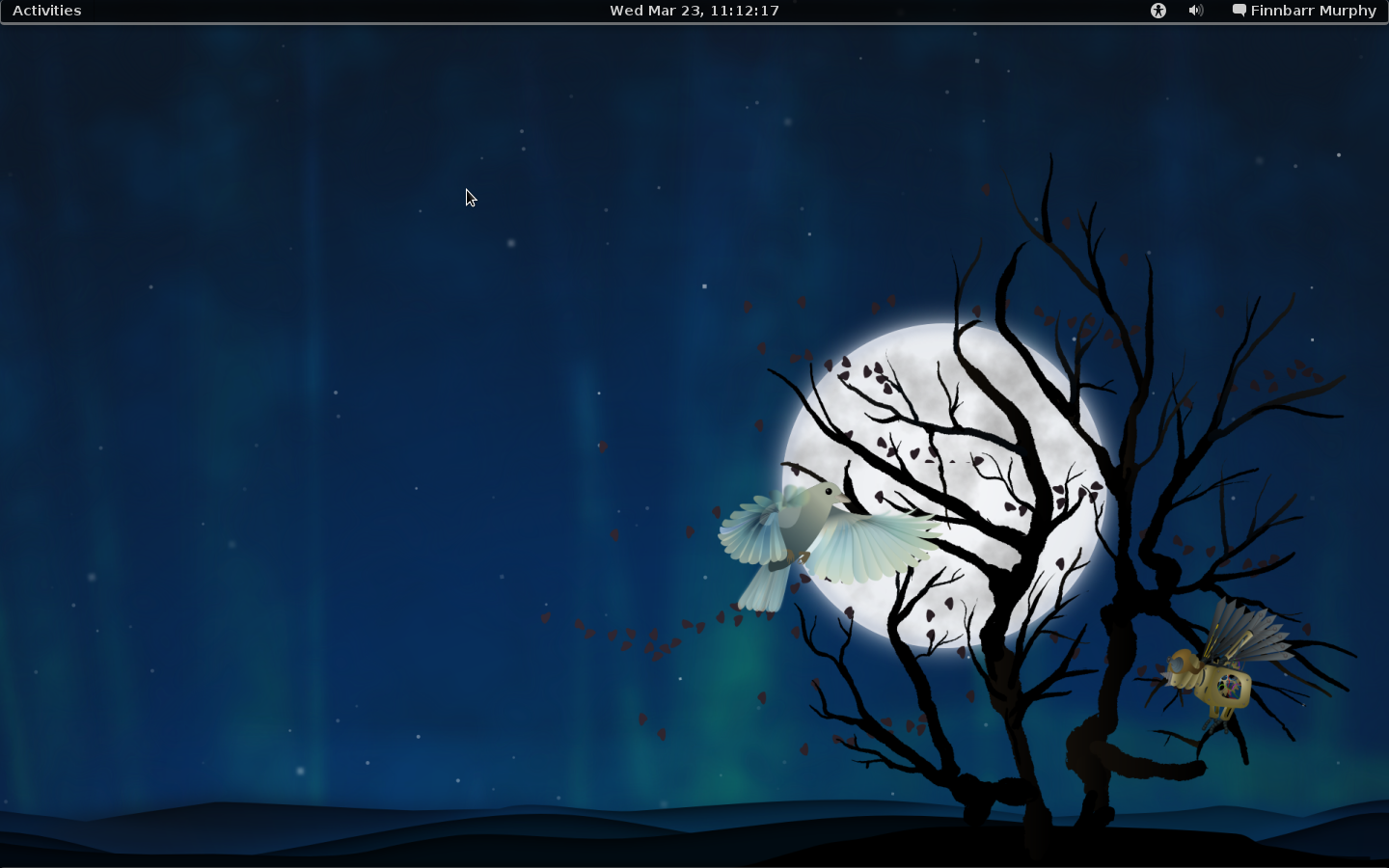
Was man bei Wallpapern falsch machen kann ;)

Was könnte man bei einem Wallpaper falsch machen ? Naja, es könnte das falsche Format sein, das falsche Thema, absolut ungeeignet um noch Icons erkennen zu können, oder … ja, oder man vergißt seinen Namen darin .. 🙂


Quelle: http://blog.fpmurphy.com/blog-images/gnome3cust1-6.png
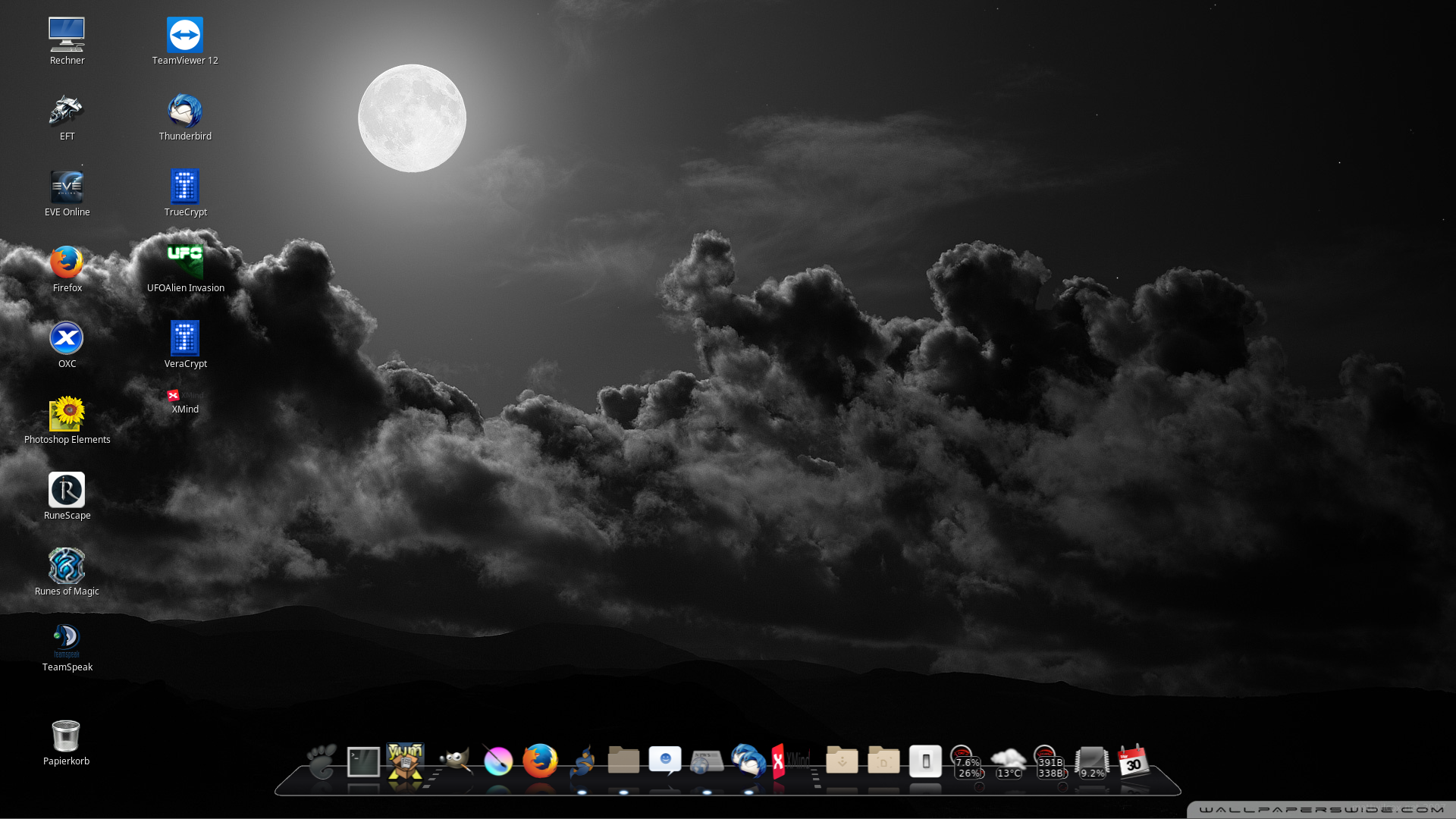
So unreflektiert verlinkt wurde das Bild dann auf diesen Webseiten : http://www.zrarts.com/Gnome-Wallpaper/ und http://bsnscb.com/gnome-wallpapers.html. Was das aber mit Gnome zu tun hat, konnte ich nicht rausfinden, außer daß das Bild auf einem Gnome-Desktop eingebunden war. Den Artikel beim Blog habe ich auch nicht gefunden.

Beim Durchsehen der Webseite, gab es dann auch den einen oder anderen Schatz als Background zu entdecken, obwohl ich ja was anderes gesucht hatte. Es lohnt sich also auch mal nach Wallpapern zu suchen.

Securityhinweis: Das Bild wird von der Webseite des original Blogs eingeblendet, was bei https:// Verbindungen zu einem Warnhinweis führen wird.

Update 5.4. : Mittlerweile ist klar, daß das Bild aus einem Beitrag zur Vorstellung von Gnome stammt. Wie es aber ungefiltert als Wallpaper auf den Webseiten geendet ist, entzieht sich weiterhin meiner Kenntnis.

Cairo-Dock unter Gnome und Cinnamon betreiben

Eye Candy ist immer wieder ein Thema bei Linux, denn man kann es ja auch mal schön haben wollen, statt immer nur Konsole sehen zu müssen 😉
Eins der Must-Haves ist dann wohl Cairo-Dock, daß bei Fedora per DNF nachinstallierbar ist. Zusammen mit Cinnamon und Gnome, sieht das alles dann schon richtig gut aus.

Wer Eye Candy auf seinem Desktop/Laptop bevorzugt , z.B. um Windowsuser blass werden zu lassen, wie cool doch der Nicht-Apple so aussehen könnte 😉 der findet in Cairo den richtigen Partner.
Cairo-Dock ist nur ein Dock, also kein Windowmanager und damit kann man es unter Gnome-Cinnamon-Xfce usw. einsetzen.

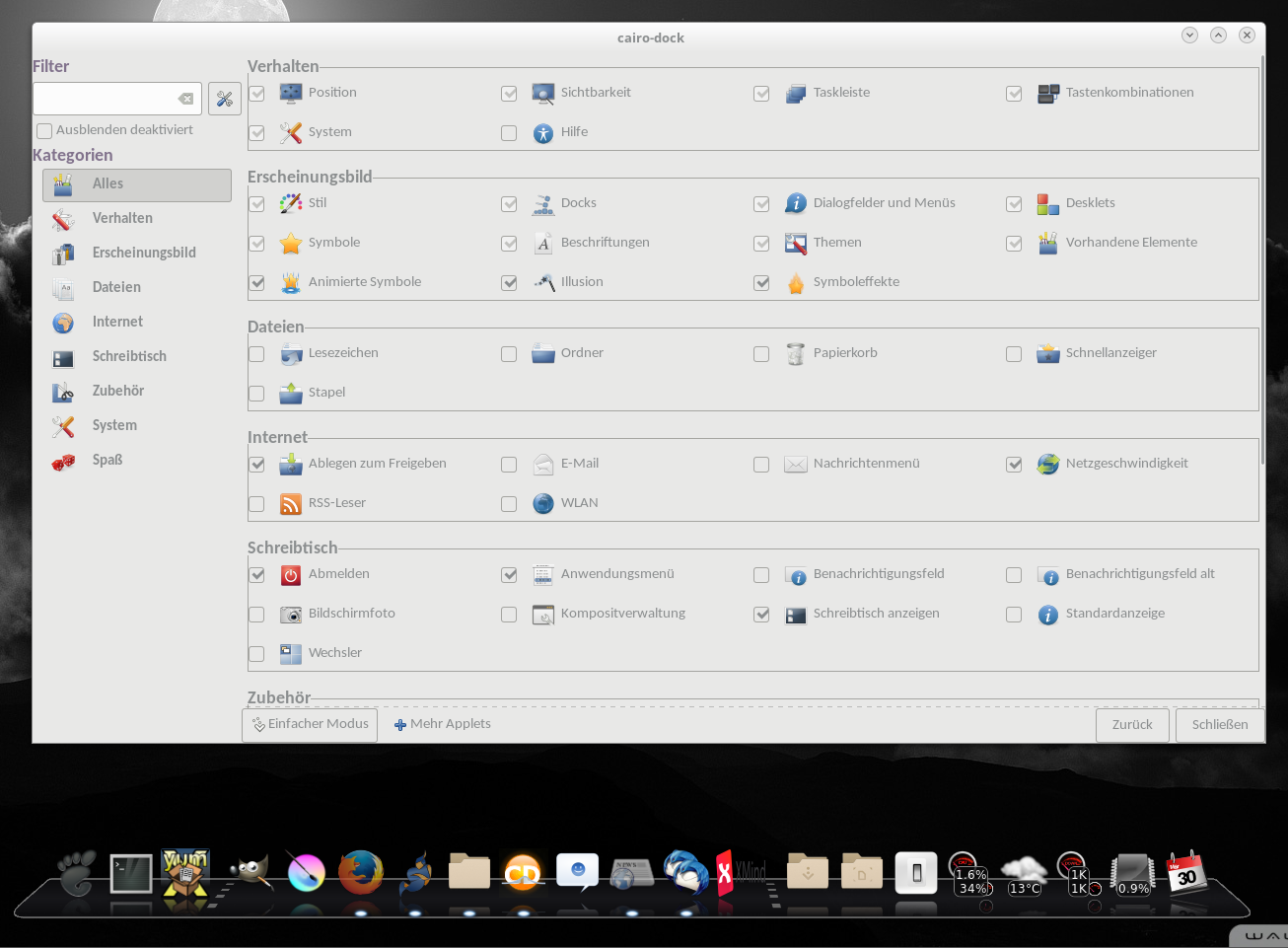
Die Vielfalt an Effekten ist erweiterbar, aber auch schon so der Hammer. Was ein bisschen blöd voreingestellt ist, sind die Abmaße des Docks, aber das läßt sich leicht anpassen. Die Konfigurationsoberfläche ist mannigfaltig mit Optionen ausgestattet, so daß man da ganz leicht den Überblick verlieren kann:

Probleme gibt es eigentlich nur mit der Positionierung, wenn neue Bildschirmkonstellationen zusammen  kommen, da zickt es ein bisschen, aber am Ende klappt auch das. Wie man sehen kann, hat jemand vergessen, daß Konfigtool richtig zu layouten, aber wer sieht das schon dauernd 😀 Unter Cinnamon war es einfacher das Dock an die richtige Stelle zu bekommen, als mit Gnome, dafür ist Gnome schneller.

Nachdem ich 2 Stunden lang damit rumgespielt habe, kann ich sagen, daß wenn ich jetzt noch einen Monitor im MacDesign hätte, das wohl bei mir im Dauereinsatz wäre. Wobei der Rechner dann im Foyer stehen würde, hinter Glas, damit den jeder sieht 😉