Welcome to the other Side

Wer noch nie auf einem Jean-Michel Jarre Konzert war, der hätte Silvester keinen besseren Ort als seinen PC haben können. Es folgt ein Rückblick auf ein virtuelles Konzert, denn während ich diesen schreibe, läuft der Track.

Welcome to the other Side – NYE in virtual Notre Dame

Am 31.12.2020 um 23:25 Uhr war es soweit, das neue Album von Jean-Michel Jarre, der mit seinen 72 Jahren nicht älter als 50 rüberkam, hat in seinem Leben schon so einige spektakuläre Konzerte gegeben, alleine das Wüstenkonzert „Water for Life“ war eine gewaltige Inszenierung für sich 😀 Sein neuestes Projekt „Welcome to the other Side“ steht dem in nichts nach, auch wenn es „nur“ virtuell war.

Rein von den Eckdaten setzt so ein virtuelles Konzert ja neue Maßstäbe. Allein für die visuellen Effekte waren mehrere hundert Menschen verantwortlich. Allerdings denke ich, daß es da auch ein zwei Crews aus der Amiga Demo Szene getan hätten 😉 Über 70.000 Menschen waren Silvester mit dabei und auch beim Capturen auf die Platte zeigte mein Captureprogramm völlig ungewohnte Bandbreiten von 14-15 Mb/s an ( zum Vergleich eine DVD kommt auf maximal 10 Mb/s, von denen man effektiv nur 1.5-2 Mb/s braucht ). Am Ende brachte der vierundfünfzigminütige Mitschnitt 2,7 GB auf die Platte.

Das Audioerlebnis selbst ist mit besseren Lautsprechern am PC ok, kommt aber mit etwas Hilfe von Samsungs Bass-In-Ear-Hörern und QMMP & Pulseaudio Multiband EQ erst so richtig genial rüber. Kleines Beispiel:
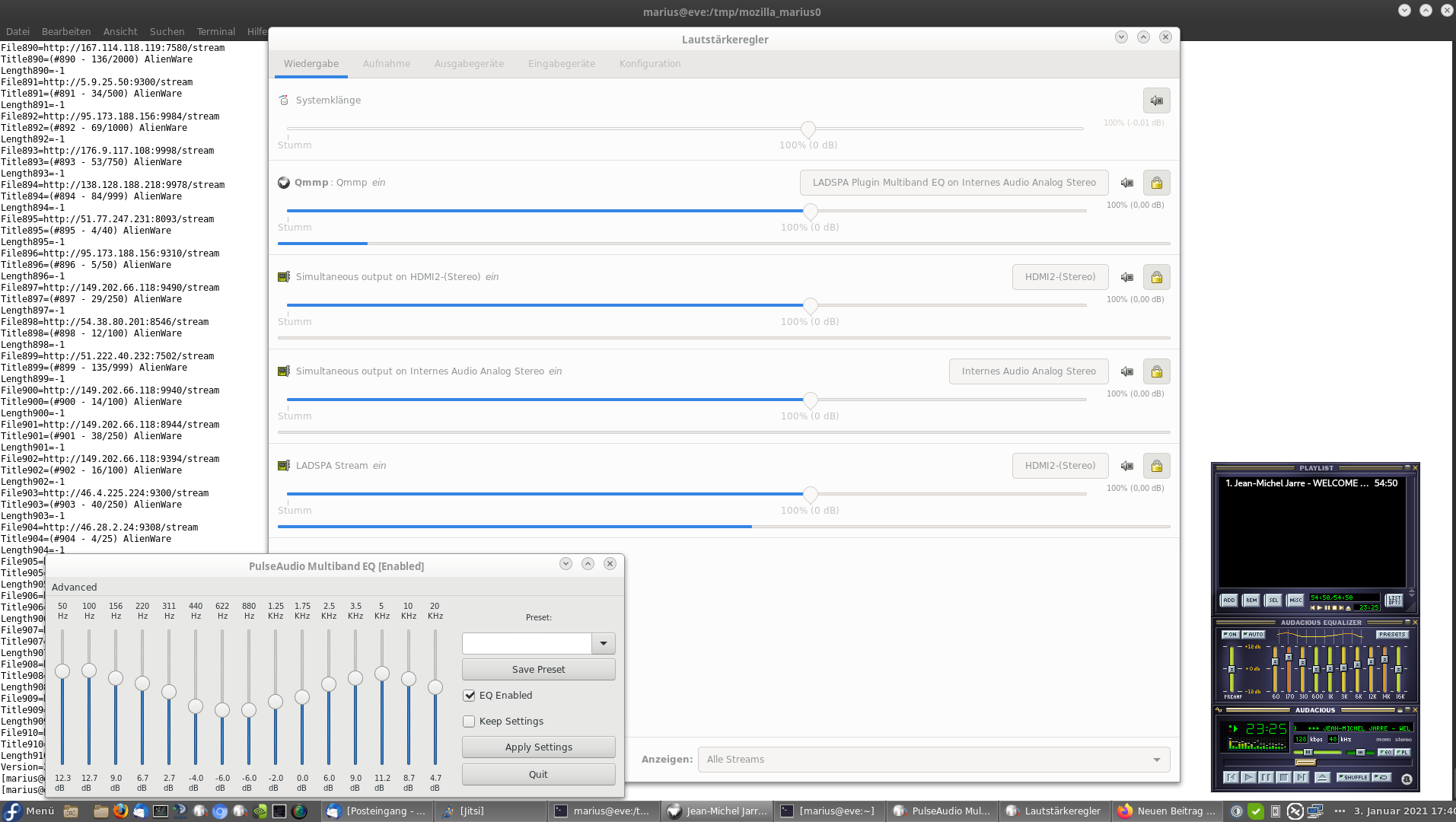
Kleiner Beispielaufbau

Auch wenn der Pulseaudio Multiband EQ seinen Job gut macht, wird er von einigen nicht gern gesehen, was ich wiederum nicht verstehen kann.

„Hey, wieso steht da HDMI 2 ???“

Na weil der BenQ-Monitor nicht nur VGA/DVI und HDMI kann, sondern auch einen Kopfhöreranschluss hat und einen guten D/A Wandler dazu. Also Augen auf beim Monitorkauf 😉

Das Konzert kommt wirklich erst gut mit Kopfhörern rüber. Es macht wirklich einen Unterschied, schon weil man nicht von seiner Freundin unterbrochen werden kann 🙂 Bis auf den obligatorischen Laserharfen Track, der wirklich nicht zu den Highlights des Konzerts gehört, bereitet das übrige Konzert einem sehr viel Vergnügen. Ich habe schon diverse Lieblingsstellen gefunden und die beinhalten nicht zwangsweise Remixe seiner Klassiker 😀

Stilistisch erinnert das Konzert ein bisschen an die frühen 2000er Jahre, auch wenn die visuellen Effekte vor der Kulisse von Notre-Dame eher einem hyperaktiven Demo-Szene-Kid entsprungen sind 😉 Vielleicht klingt es deswegen so gut 😉

An dieser Stelle und in diesem Moment findet bereits der zweite Angriff des Tracks auf mein Hörzentrum statt und damit verabschiede ich mich aus dem virtuellen Notre-Dame-Bericht mit den Worten von JM : „Bye,Bye 2020“ wir werden Dich nicht vermissen 😀

PS: mit youtube-dl werdet Ihr das Konzert nicht runterladen können, deswegen selbst Schuld wer’s verpasst hat 😉
 

Gnome-Extensions für das Pinephone

Willkommen zurück zu Eurem neuen Linux-Smartphone. Heute peppen wir die Gnome-Shell etwas auf. Falls sich jemand wundern sollte, wieso man nie das Mobilfunksymbol sieht, ich habe keine SIM Karte drin.

Gnome-Extensions für das Pinephone

Damit das alles klappt, eine kurze Einführung in die Gnome-Einstellungen. Öffnet die Einstellungen über das Pull-Down rechts oben in der Ecke, oder in der APP-Übersicht. Sucht die „Barrierefreiheit“, dazu müßt Ihr runterscrollen:

Wie bekomme ich die Fenster eigentlich so schön groß?

Packt das Fenster mit dem Finger am Titel und zieht es gegen den oberen Bildschirmrand. Ein Doppelklick hätte das gleiche Ergebnis, ist aber meistens nicht erfolgreich.

Eine der Apps die wir nachinstalliert haben, ist das Gnome-Tweaktool alias Optimierungen. Damit lassen sich sehr, sehr viele Aspekte von Gnome nachjustieren, z.b. die Schriftgröße oder … und das wird Euch gefallen… die Bildschirmvergrößerung zum DPI Ausgleich:

Das sollte erst einmal als Basis genügen. Ihr könnt natürlich einstellen, was Ihr wollt, ist ja Euer Telefon 😉

Gnome-Extensions – Das Salz in der Suppe

Zunächst muß sicher gestellt sein, daß die gnome-chrome-shell und unzip installiert sind. Die brauchen wir um per Firefox die Apps für das Pine zu installieren. Es gibt zwar auch welche aus dem Fedora-Repo, aber unsere leider nicht. Nun steuert Euren Firefox auf folgende Seite: https://extensions.gnome.org/

Auf der Webseite gibt es eine Suchfunktion, benutzt die einfach oder stöbert durch alles durch. Einige Extensions sind seit etlichen Gnome-Shellversionen überholt oder von Ihren Autoren aufgegeben worden. Das zieht sich leider durch den Gnome-Extensionpool durch. Dabei können einige ohne weiteres auch auf aktuellen Versionen von Gnome laufen, wenn die minimalen Fehler behoben werden.

Da es sich um Javascriptprogramme handelt, kann jeder Webentwickler da Hand anlegen. Ich z.b. habe einen Quickfix für die onboard-Integration eingereicht(hochtrabende Bezeichnung für den Maintainer einen Einzeiler zu senden 😉 ), der jetzt auch im Update drin ist.

Gnome-Extensions

Wir fangen mit den unproblematischen an:

„Applications Menu“ Falls Ihr horizontal arbeiten wollt, funktioniert das gut, aber vertikal ist in der Leiste eine unnötige Platzverschwendung. Wie der Name schon sagt, kann man da ein Anwendungspulldownmenü aller Apps bekommen.

Übrigens: Ein Swipe(Wischen) vom linken Rand nach Rechts öffnet die Appübersicht. Links und Rechts sind natürlich von der Rotation des Bildschirms abhängig.

„Caribou-resize-workspace“ Programme, die eine Eingabe haben für die eine Tastatur eingeblendet wird, werden verkleinert, so daß Programm und Tastatur vollständig zu sehen sind. Das sollten die Keyboards eigentlich von alleine machen, tun sie auch, aber nicht immer perfekt. Die Erweiterung verbessert das Ergebnis etwas.

Übrigens: Ein Swipe(Wischen) vom unteren Rand nach oben bring die Bildschirmtastatur zum Vorschein.

„Internet Radio“ Wer gern mit einem kurzen Klick Musik oder Nachrichten hören möchte, dem sei diese Erweiterung empfohlen, deswegen habe ich das Handy gekauft 😉

„Disconnect Wifi“ ggf. eine Bereicherung, weil es das Wifi nicht komplett abschaltet, sondern nur das aktuelle Netz trennt.

„Refresh Wifi Connections“ fügt einen Kopf für das aktualisieren der Netzwerkliste in den Wifi-Kontext. Das kann hilfreich sein.

„Openweather“ ist eine Wettereinblendung in der Gnome-Statusleiste. Horizontal sehr praktisch, vertikal eher ein Platzfresser.

„Netspeed“ blendet die derzeit genutzte Bandbreite ein. Das dürfte sehr praktisch sein, wenn man mobil surft und ein bisschen drauf achten muß.

Übrigens: Linux juckt es nicht, ob Ihr mobil im Netz seid, oder im WLan unterwegs seid, es macht Downloads ohne Rücksicht auf Verluste für Euren Geldbeutel 😉 Von Auto-Updates ist daher abzusehen.

Ich überlege, ob ich ein kleines Script an den Network-Manager anhänge, daß das Update auslöst, wenn sich das WLAN verbindet. Damit hätte man das dann im Griff.

„CPU-Freq“ hilft einem Energie zu sparen in dem man der CPU befehlen kann, weniger hoch zu takten oder weniger Cores zu benutzen. Wieso das mit den Cores nicht das Normal ist, werden wir wohl nie erfahren.

Das wäre doch echt cool, daß wenn die Load über 1 geht, jeweils der nächste Core hinzugeschaltet und dann auch wieder dynamisch abgeschaltet würde, wenn die Load sinkt. Das würde Energie sparen helfen. Ich glaube ich schlage das mal vor.

Kommen wir zu den schwierigeren Kandidaten:

„LightDM Lock screen“ fügt einen Lockbutton in der Gnome-Statusleiste hinzu. Das ist für uns jetzt wichtig, weil die aktuelle Gnome-Shell keinen Screensafer mit Passwortabfrage hat. Muß man also sein Smartphone sperren, braucht man diese App. Jetzt kommt der Haken: Es sperrt zwar den Bildschirm, aber leider kann man dann nicht mehr das Telefon per Powertaste abschalten ( Schlafmodus ). Das ist wiedersinnig, liegt aber darin begründet, daß es das Telefon noch nicht gab, als die Erweiterung gebaut wurde.

Außerdem müßt Ihr die vor dem Start erst einmal fixen:

$ vi .local/share/gnome-shell/extensions/lockscreen\@dev.antergos.com/extension.js

und dann dafür sorgen, daß es so aussieht:

_lockScreenButton = new St.Bin({ style_class: 'panel-button',
                                 reactive: true,
                                 can_focus: true,
//                               x_fill: true,
//                               y_fill: false,
                                 track_hover: true });

danach die Gnome-Shell neustarten. Das würde man mit ALT+F2 + Eingabe „r“ machen, aber weder ALT noch F2 stehen als Taste zur Verfügung. Ergo die harte Tour und Ihr seid ja eh schon in der Bash drin : „killall gnome-shell“ …

Breaking News: LightDM Lock v2 verfügbar

YES, I CAN! Vergesst einfach den letzten Block 😀 Einer Eingebung folgend, habe ich mir LightDM Lock mal angesehen und es um die nötigen Funktionen erweitert, das nach dem Screenlock, auch das Smartphone schlafen gelegt wird ( Suspend ). Damit ist das Telefon jetzt genauso absicherbar, wie ein normale Handy auch \o/

https://github.com/Cyborgscode/pinephone/blob/main/lightDM-lock-v2.zip

Der nächste Schritt wäre dann, die Power-Taste entsprechend umzupolen*.

Mit der Gnome-Shell sind wir für heute durch. Aber:

Pinephone: Judgement Day!

Im nächsten Teil der Serie spielen wir ein bisschen. Nicht alles, was auf dem Handy auch startet, kann man auch spielen, leider 😀

Pinephone: Judgement Day!

Link zum vorherigen Teil der Serie:

Fedora erobert das Pinephone

*) Das läuft bereits erfolgreich auf meinem Pine:

Follow-Up: Pinephone Gnome Powerbuttonpatch