Nein, die PA ist keine unbekannte Regulierungsbehörde für Linuxe aller Art 😀 Eine PA meint die Beschallungsanlage auf Veranstaltungen deren Zielgruppe das Publikum ist.
Aber was hat das mit Linux zu tun ?
Wer mein Blog beobachtet hat, wird wissen, daß ich eine ganze Reihe von Beiträgen zum Thema Audiodatenströme im Netz veröffentlicht habe. Wir können von Linux an Linux senden, von Linux an Android und von Android zu Linux , aber eins hatten wir bislang nie: Livestreaming.
Ok, so ganz stimmt es nicht, weil Pulseaudio jede angeschlossene Tonquelle umrouten kann, und damit auch Liveton, aber von Android hatten wir das bislang nicht. Das wird sich jetzt ändern.
Wir brauchen :
Android: AirAudio
Linux: Rygel ( oder Kodi )
Ein Wort zu Kodi.. vieles von dem, was ich hier schon vorgestellt habe, geht auch mit Kodi als Empfänger und das sogar einfacher, weil Kodi ein echt gutes Produkt ist. Allerdings hat Kodi den Nachteil, daß es recht groß ist, weswegen kleinere Lösung preferiert werden. Leider hat es auch eine 6 Sekunden Verzögerung mit dem was wir heute machen wollen und das geht gar nicht 🙂
Erstmal Rygel starten
Zunächst mal starten wir Rygel in der Konfiguration vom letzten mal. Kleines Update dazu: man benötigt GStreamer für Rygel und da das MP3 Decoder Plugin sonst geht es nicht. Ich selbst hatte auch Probleme Rygel auf meinem Laptop zum Laufen zu bringen, wenn es nicht will -> Kodi nehmen.
AirAudio starten
Groß konfigurieren muß man AirAudio nicht, aber ein paar Anmerkungen sind angebracht. Das Programm kann an fast alle gänigen ( und ein paar mir völlig unbekannte Produkte ) Daten senden. Wenn man AirAudio das erste mal startet, streamt es das ins Handy eingebaute Mikrofon ins Netz, es kann aber auch die Ausgaben von fast jedem installierten Programm als Quelle benutzen, weil es die Lautsprecher anzapft 🙂 Wir brauchen das Mikro.
In den Einstellungen tragen wir für AirPlay eine Verzögerung von 0 Sekunden ein, 0,5 Sekunden wäre wohl auch noch möglich, aber man sollte immer bedenken, das die PA auch noch eine Verzögerung hat und nichts ist schlimmer, als wenn der Sprecher schon irgendwas macht, aber aus der PA noch Texte von vor 10 Sekunden kommen 😉 Ist das Netz stabil, sind 0,0 Sekunden vollkommen ok.
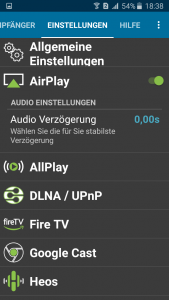
Android – AirAudio
Wenn man schon beim Konfigurieren ist, kann man gleich noch bei DLNA MP3 einstellen. Das hat zwar heute keine Auswirkungen, aber wenn man z.b. mal seine Familie beim Smartfernsehen beglücken will … 😀 Mit diesen Apps läßt sich soooooviel Spaß haben .. Totenkopf oder bei Internetaffineren Anonymous Logo aufm TV, oder man steht vor der Tür und „klopft digital an“.. Möglichkeiten ohne Ende 😉
Wenn wir mit Konfigurieren fertig sind, aber meisten schon beim Einschalten der App, finden wir eine Liste mit „Listenern“ zu denen wir Senden können. Es ist kein Multicast im Spiel, also sendet man i.d.R. nur an einen Empfänger. Man kann in der Liste aber auch mehr als einen anschalten. Wo ich grade so drüber nachdenken, macht das auf verteilten Veranstaltungen Sinn, wenn verschiedene Räume mit mehreren PA genutzt werden. Bei wichtigen Durchsagen, z.B. wenn es brennt oder etwas andere wichtiges passiert ist, könnte man sich bequem überall draufschalten.
Wenn es dann geht …
sieht und hört man das im Pulseaudio Mixer :
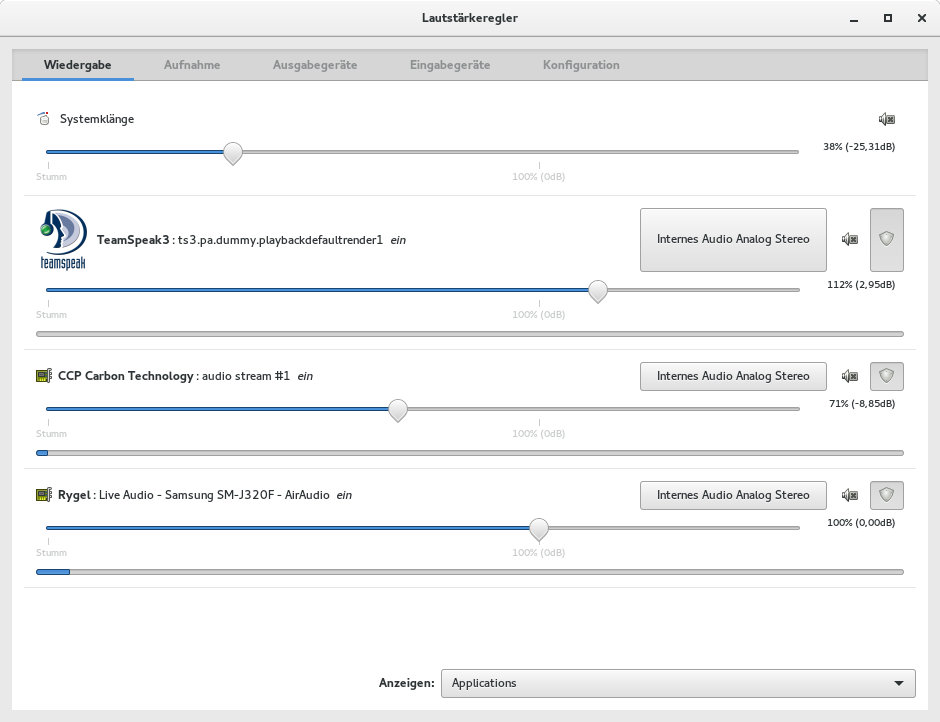 Jetzt wo es im Pulseaudio ist, könnte man es natürlich gleich wieder auf den Multicast schicken und … aber ab hier übernimmt die eigene Verstellungskraft 😉
Wozu das ganze, es gibt doch Funkmikros ?!
Stimmt, es gibt Bluetooth Mikros, Funkmikros und alles mögliche. Warum also so etwas nehmen? Natürlich a) weils geht und b) weil die meisten ein Handy haben, und damit zusätzliche Ausrüstung unnötig wird. je weniger man mit sich rumschleppen muß, desto besser 🙂 Peinlich wird es nur, wenn während des Vortrags die Mama anruft 😀 Um das zu verhindern, einfach das Handy auf Stumm stellen. Das Mikro geht trotzdem.